Importer bygningsmodell fra gbXML
Hent bygningsgeometri fra BIM-verktøy og gjør den om til en ferdig modell i Bemify
Med gbXML-import henter du ferdig bygningsgeometri fra et BIM- eller CAD-verktøy rett inn i Bemify. Fra én fil bygger Bemify opp soner, fasader, vinduer, tak og gulv – og lar deg kontrollere alt i en 3D-visning før du importerer.
1. Start importen
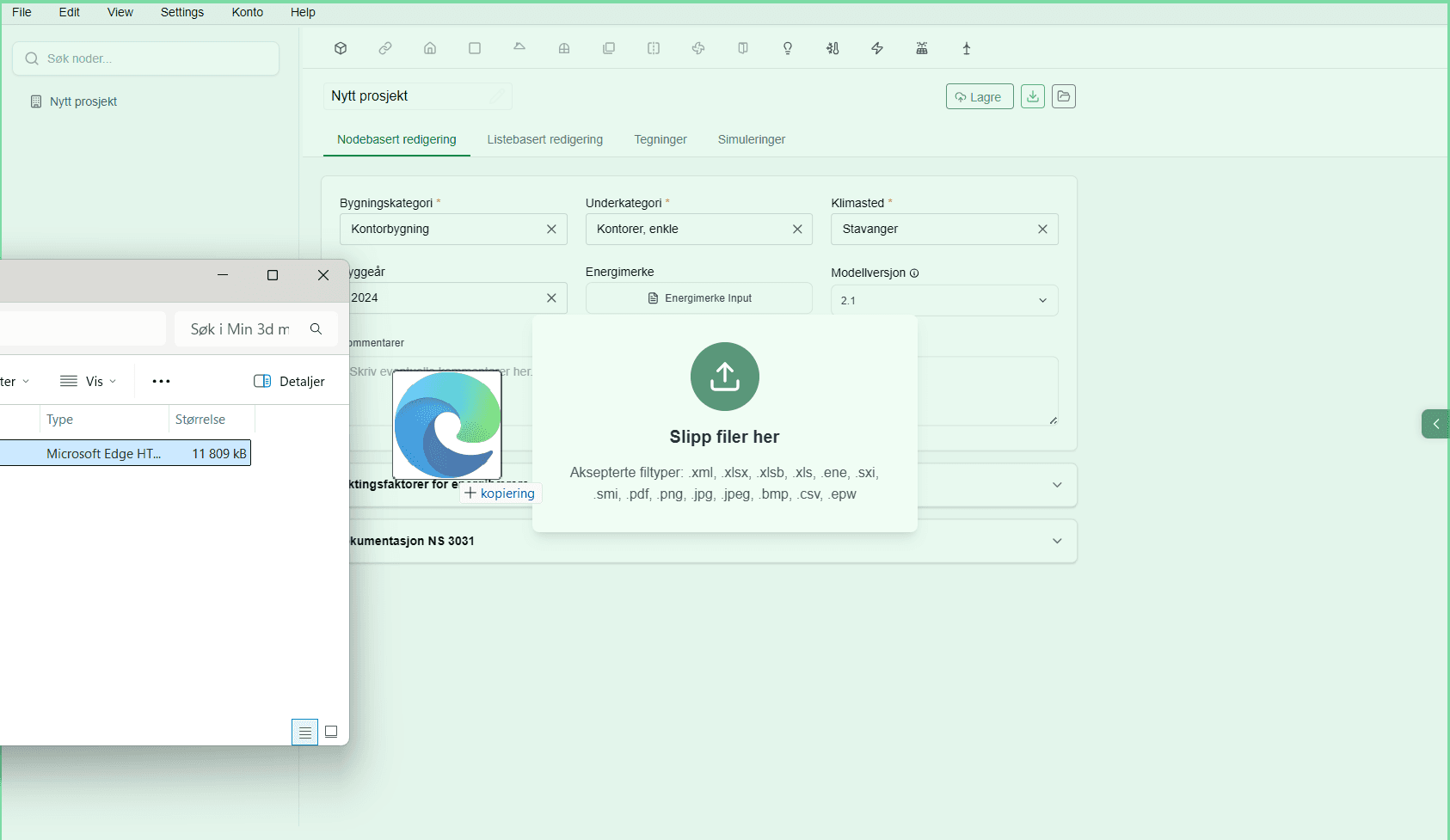
Det finnes ingen egen «gbXML»-knapp – Bemify kjenner igjen gbXML automatisk fra innholdet i fila. Du starter importen på én av to måter:
- Dra og slipp gbXML-fila hvor som helst på appen. Et overlegg med teksten «Slipp filer her» bekrefter at fila fanges opp.
- File-menyen øverst: velg «Åpne Prosjekt» (Ctrl+O) eller «Importer Prosjekt» (Ctrl+Q) og finn fila i filutforskeren.
2. Bli kjent med import-vinduet
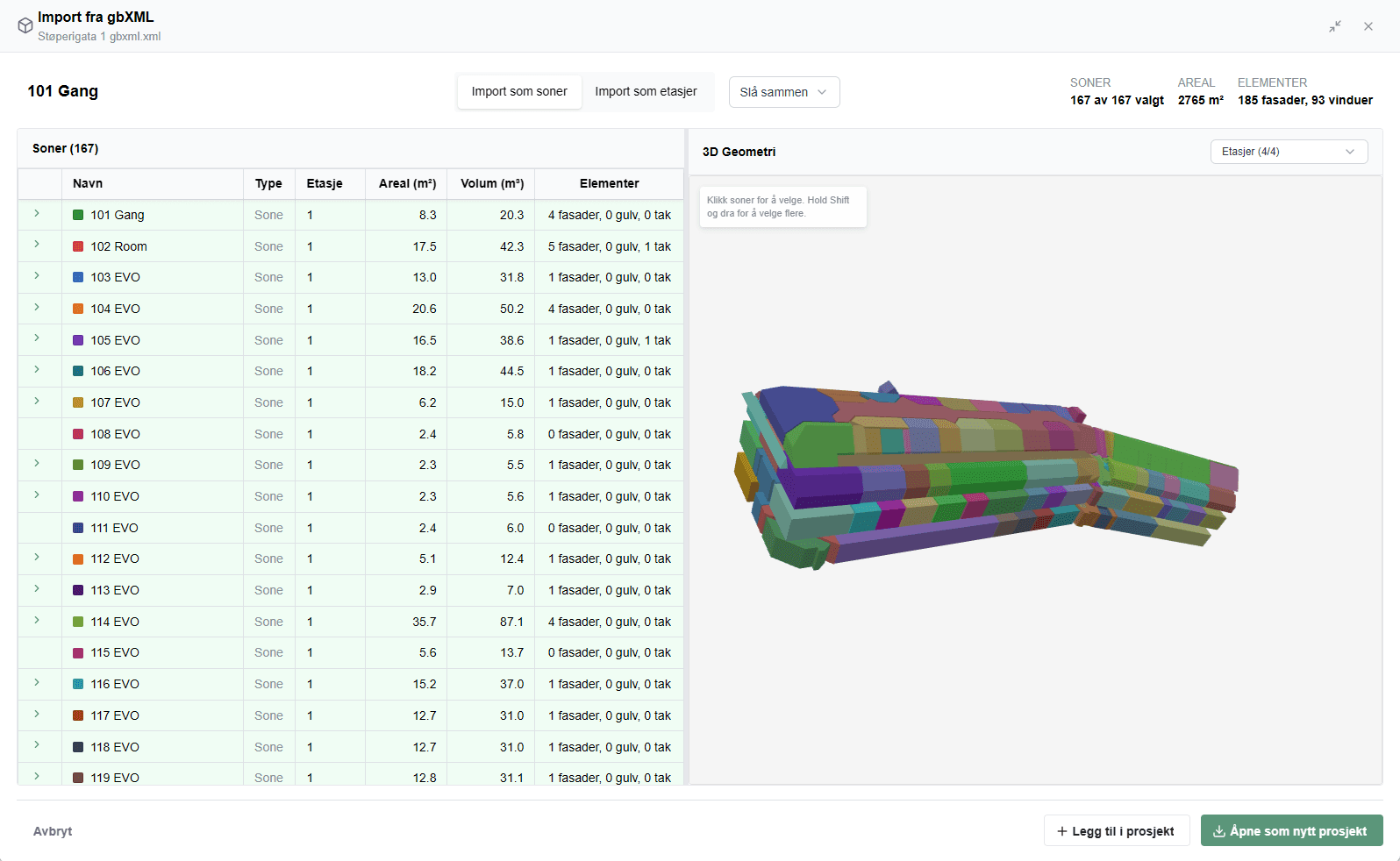
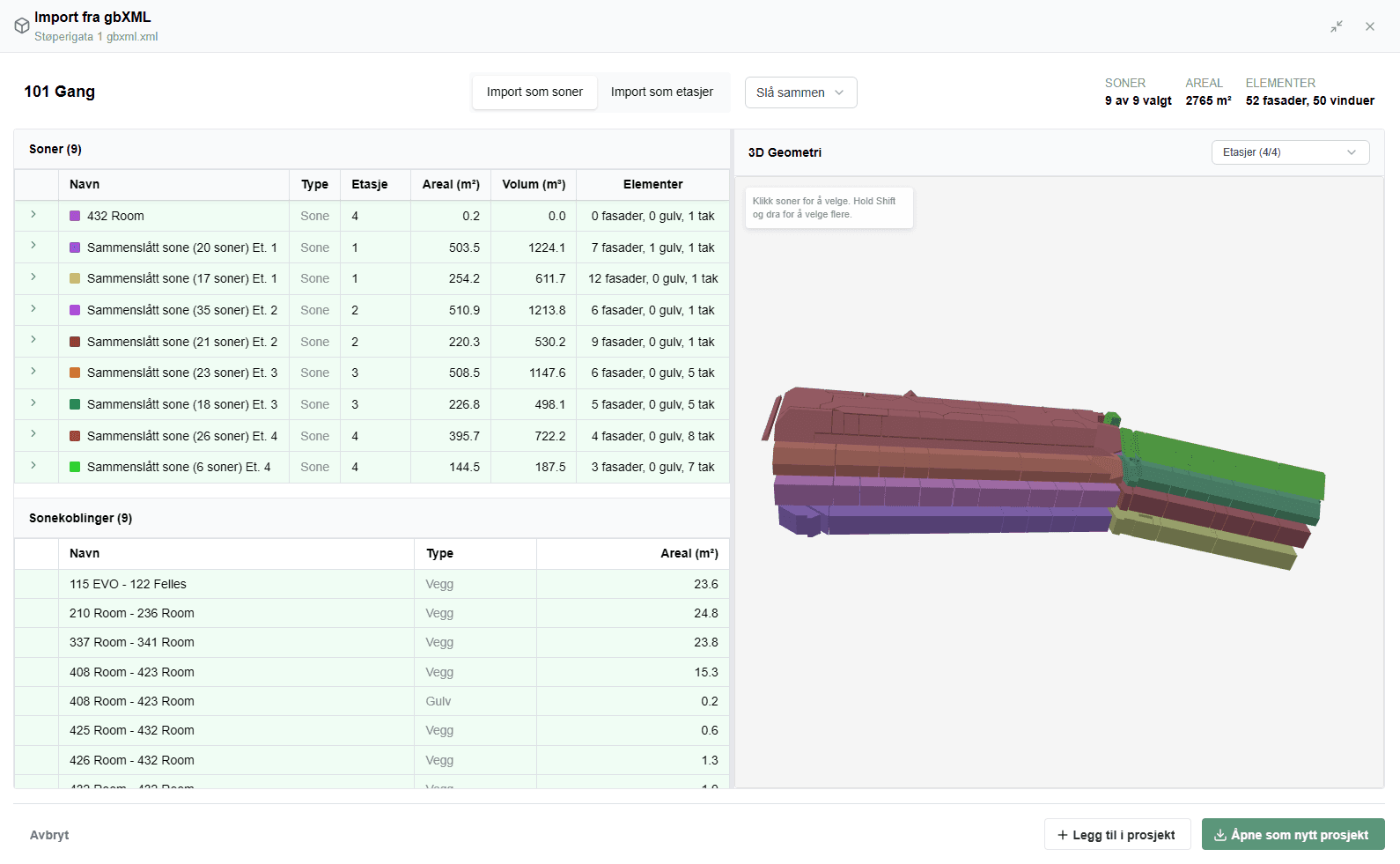
Når fila er lest, åpnes vinduet «Import fra gbXML». Vinduet er delt i to:
- Venstre: en tabell over alt som ble funnet i fila – soner (eller etasjer), med fasader, gulv, tak og vinduer under.
- Høyre: en 3D-visning av bygningsgeometrien (panelet «3D Geometri»).
Du kan dra i skillelinjen mellom panelene for å justere bredden, og selve vinduet kan flyttes fritt. Øverst vises en oppsummering: antall soner/etasjer valgt, samlet areal, og antall elementer (fasader og vinduer).
Merk: Støtter ikke nettleseren din 3D (WebGL), får du meldingen «3D-visning ikke tilgjengelig». Tabellen fungerer likevel – du kan velge og importere som normalt.
3. Velg importmodus: soner eller etasjer
Øverst i vinduet velger du hvordan geometrien skal struktureres:
- Import som soner – hver space i gbXML-fila blir en egen sone. Bruk denne når du vil beholde romoppdelingen fra BIM-modellen.
- Import som etasjer – alle spaces på samme etasje slås sammen til én sone per etasje. Bruk denne når du vil ha en enklere modell med én sone per plan.
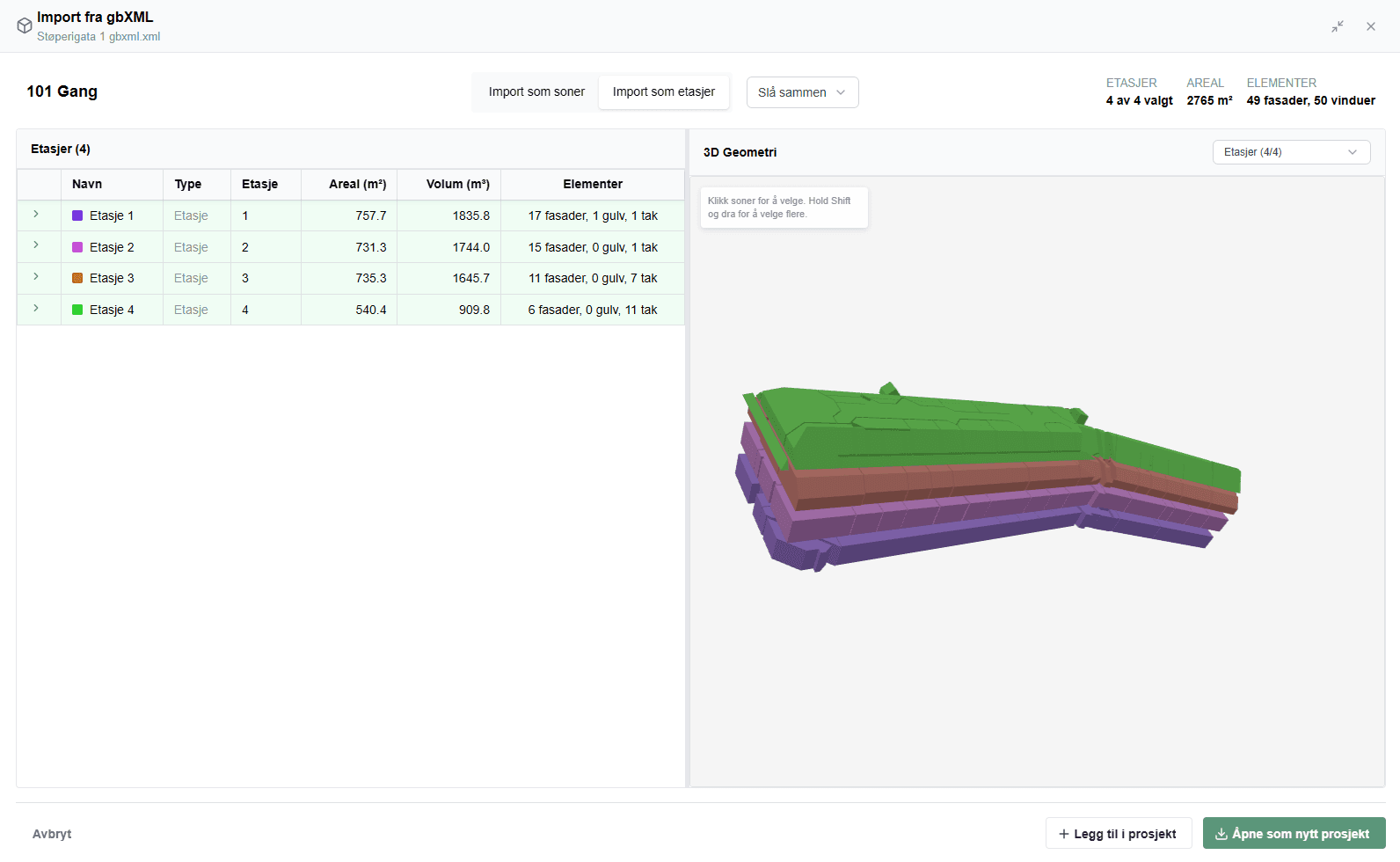
Merk: Bytter du modus, nullstilles utvalget – alt blir valgt på nytt, fordi sonene får nye navn og oppdeling.
4. Slå sammen elementer
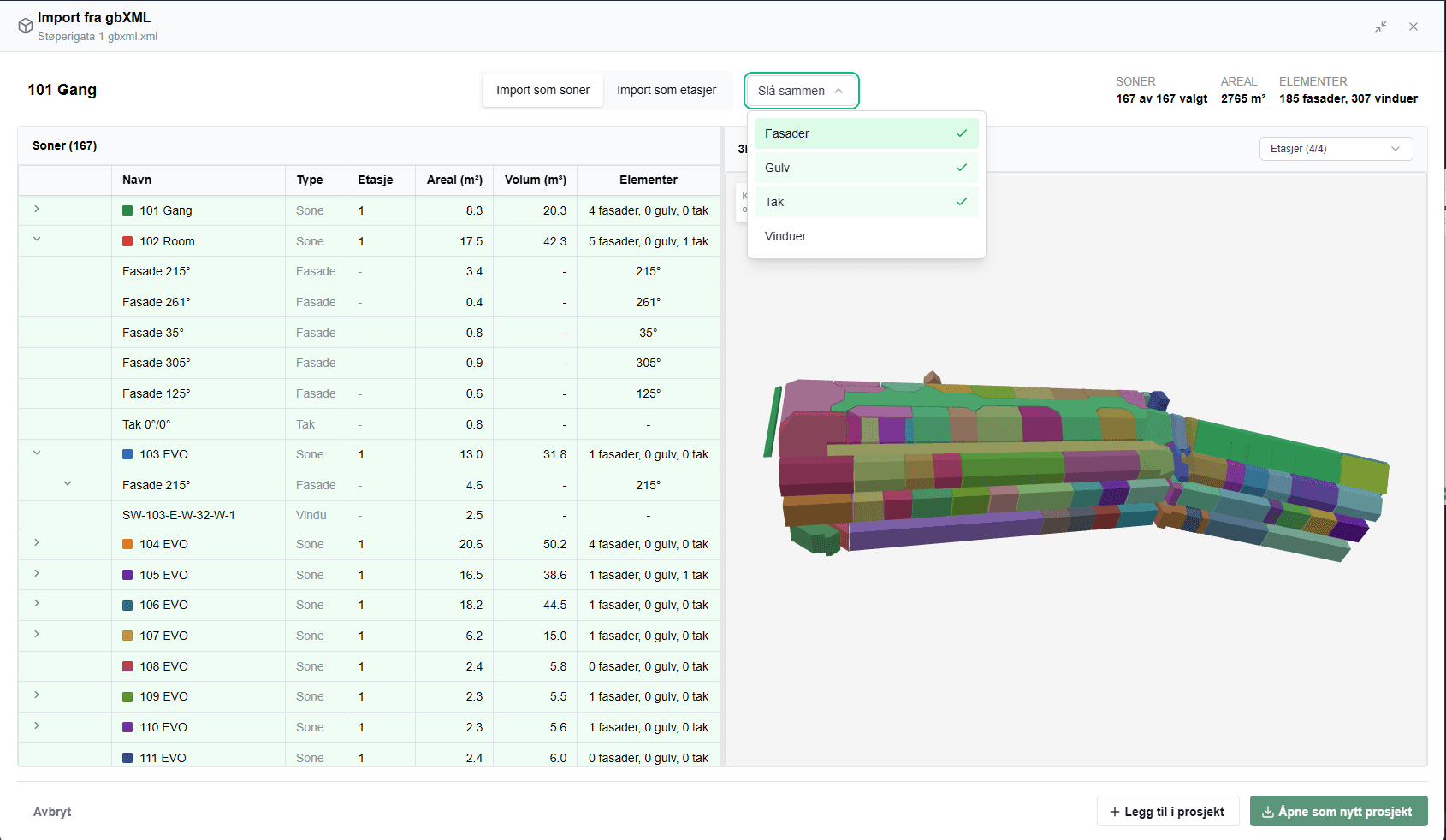
BIM-verktøy splitter ofte én fysisk vegg i mange små flater. Med nedtrekksmenyen «Slå sammen» konsoliderer du disse. Du kan slå sammen:
- Fasader – fasader med samme himmelretning slås sammen til én.
- Gulv – gulvflater slås sammen.
- Tak – takflater med samme retning og helning slås sammen.
- Vinduer – like vinduer (samme mål) slås sammen til ett med antall.
Alle fire er huket av som standard, noe som gir en ryddigere modell. Fjern avhukingen om du vil beholde den detaljerte oppdelingen fra fila.
5. Kontroller geometrien i 3D
3D-visningen lar deg verifisere at modellen ser riktig ut før import. Hver sone har sin egen farge, og du kan snurre modellen rundt for å inspisere geometrien fra alle kanter.
Navigasjon:
- Roter: hold inne venstre museknapp og dra.
- Panorer: hold inne høyre eller midtre museknapp og dra.
- Zoom: bruk musehjulet.
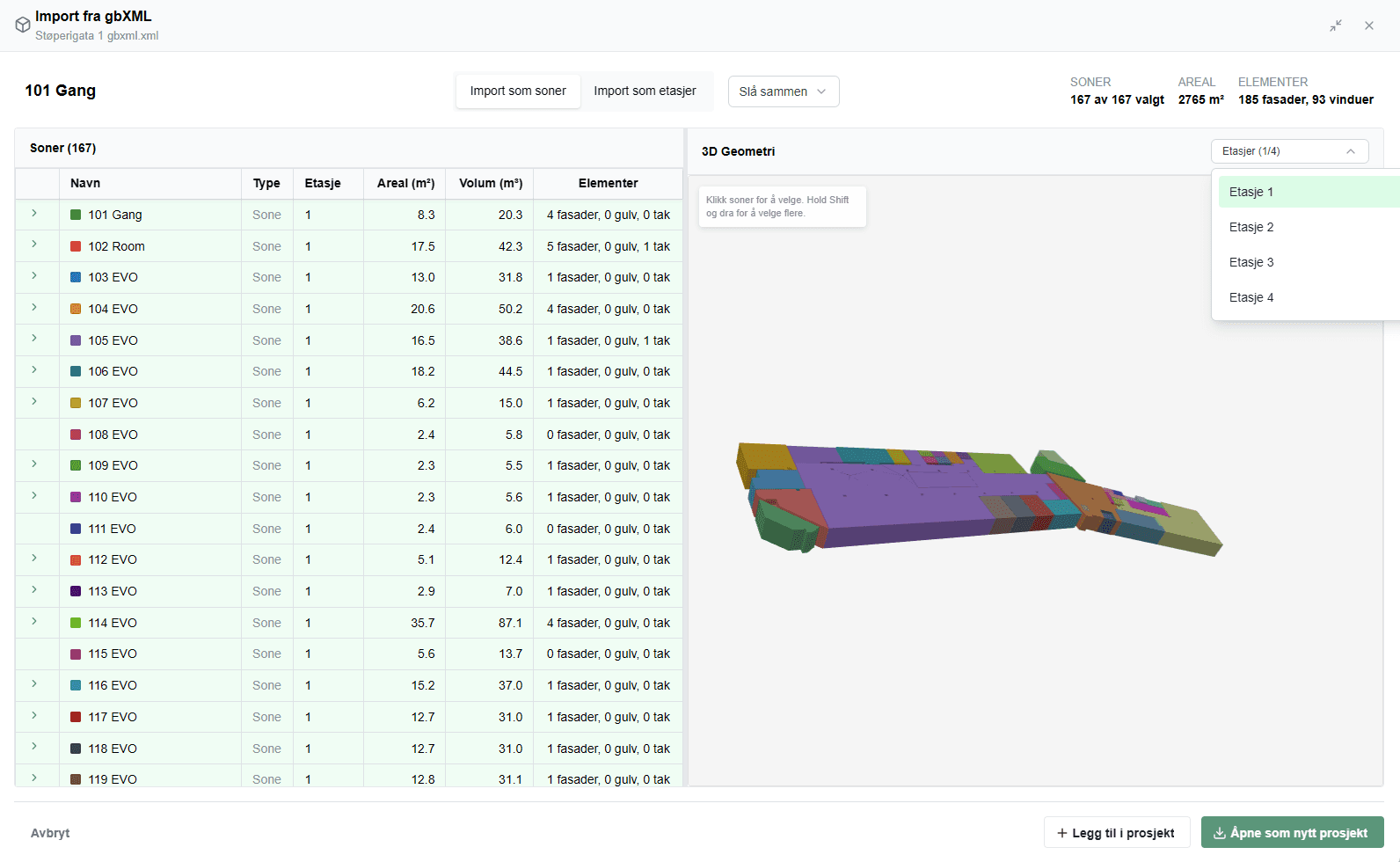
Med nedtrekksmenyen «Etasjer» kan du vise eller skjule enkeltetasjer i 3D-visningen (påvirker bare visningen, ikke hva som importeres). Holder du markøren over en sone, lyser den opp.
6. Slå sammen soner manuelt (valgfritt)
Vil du kombinere bestemte soner utover det etasje-modus gjør automatisk, kan du slå dem sammen direkte i 3D:
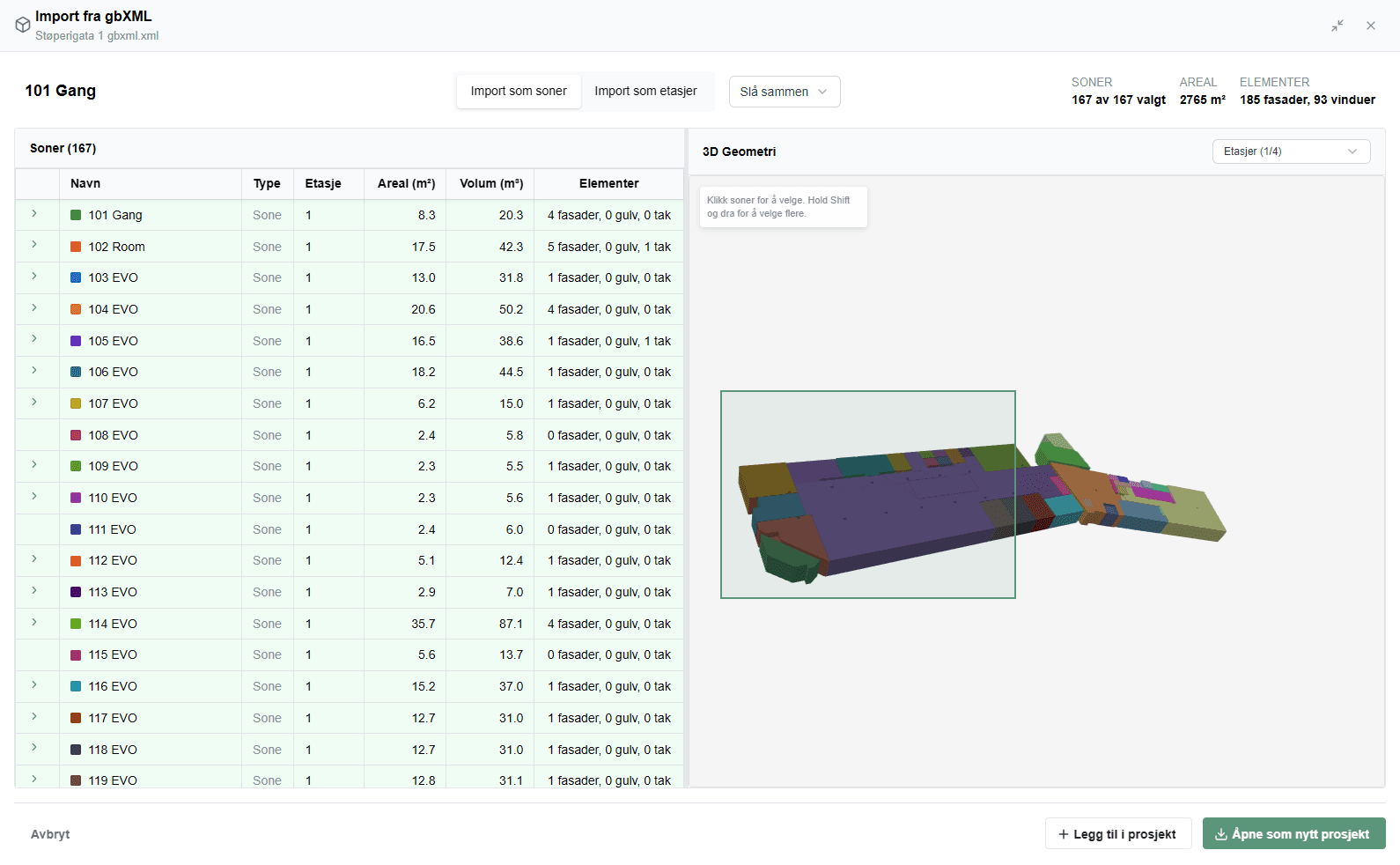
- Klikk på sonene du vil slå sammen (klikk igjen for å velge bort). Hold Shift og dra en boks for å velge flere på én gang.
- En liten meny øverst til venstre viser «Valgte soner (n)» med en liste.
- Klikk «Slå sammen n soner». Vil du starte på nytt, klikk «Fjern valg».
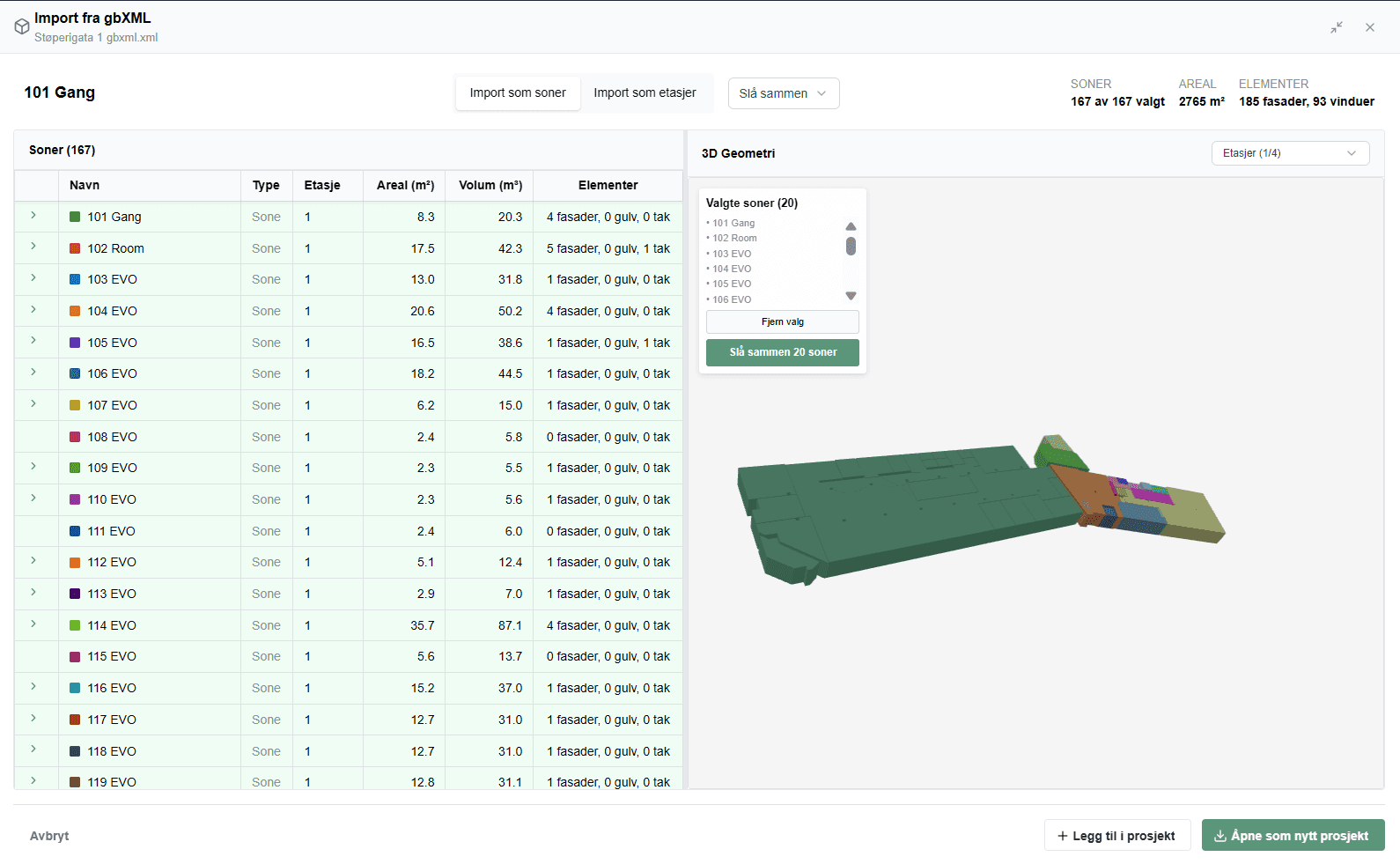
Sammenslåingene reflekteres i tabellen: sonetallet synker for hvert steg, og modellen blir gradvis ryddigere før den importeres.
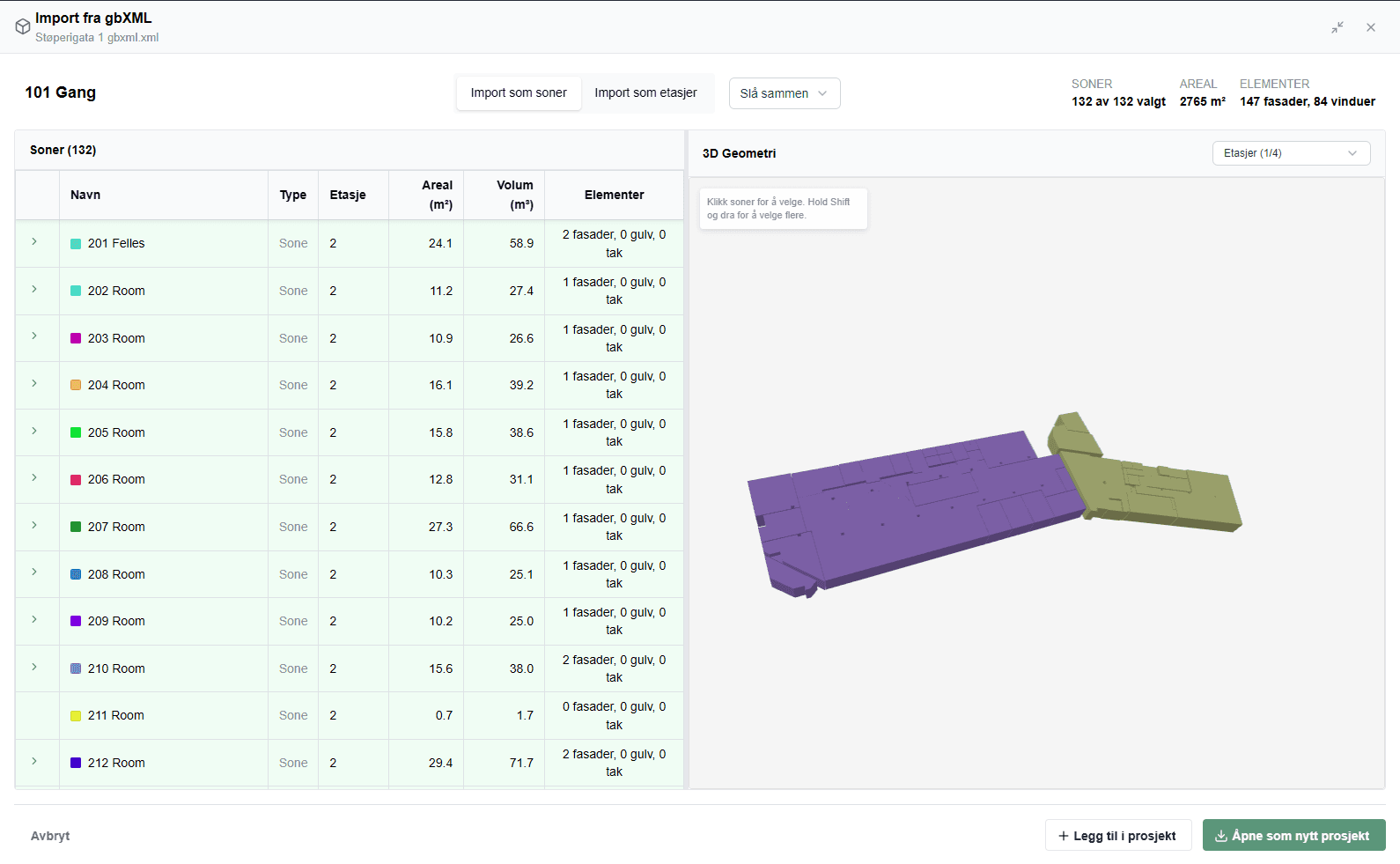
Merk: Å markere soner her handler kun om sammenslåing – det er uavhengig av avhukingene i tabellen, som styrer hva som faktisk importeres.
7. Velg hva som skal importeres
I tabellen til venstre huker du av hva som skal med. Klikk på en sonerad for å velge sonen og alt under den, eller utvid raden (pilen til venstre) og huk av enkeltelementer. Valgte rader får grønn bakgrunn.
Tabellen viser kolonnene Navn, Type, Etasje, Areal (m²), Volum (m³) og Elementer. Under hver sone finner du fasader (med himmelretning), gulv, tak – og vinduer under den enkelte fasaden.
I soner-modus vises i tillegg en egen tabell «Sonekoblinger» – delte vegger og dekker mellom to soner, som Bemify oppretter automatisk.
8. Fullfør importen
Nederst i vinduet har du tre valg:
- «Legg til i prosjekt» – legger de valgte sonene inn i prosjektet du jobber i nå, uten å slette noe. Du får meldingen «Import vellykket».
- «Åpne som nytt prosjekt» – bygger et helt nytt prosjekt fra fila og tar deg rett inn i det. Du får meldingen «Nytt prosjekt opprettet».
- «Avbryt» – lukker vinduet uten å importere.
Begge import-knappene er deaktivert til minst én sone er valgt.
9. Se modellen igjen etter import
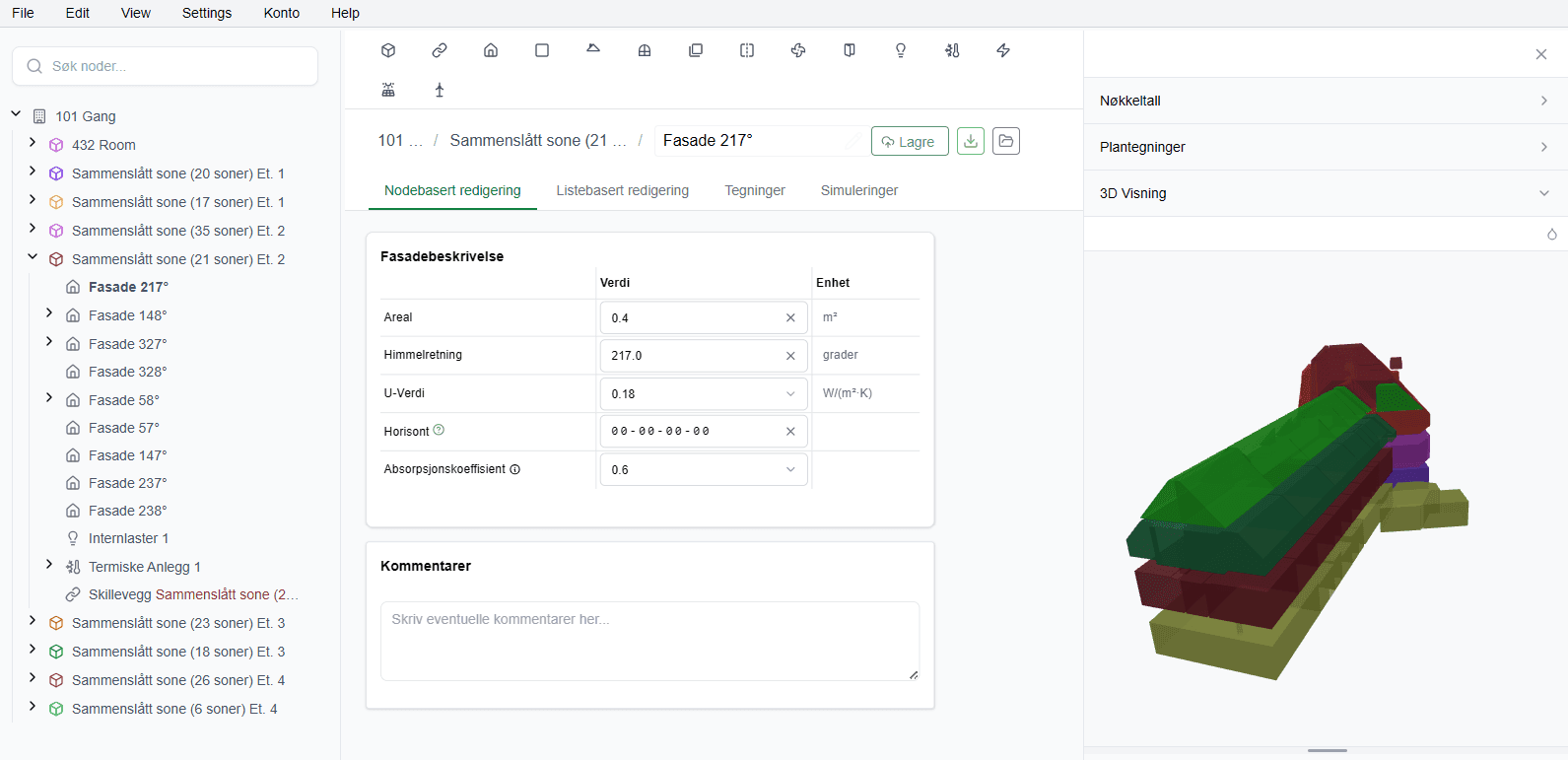
Den importerte geometrien er også tilgjengelig i høyre sidepanel. Åpne seksjonen «3D Visning» for å se bygningen i 3D mens du jobber videre med prosjektet. Har prosjektet flere 3D-kilder, velger du «gbXML-modell» i kilde-nedtrekksmenyen.
Merk: Importen er en engangskonvertering. Endrer du prosjektet senere, oppdateres ikke gbXML-fila – og omvendt. Videre redigering skjer i selve prosjektet.
Kort oppsummert
- Dra fila inn på appen (eller File-menyen → «Åpne/Importer Prosjekt»). Bemify gjenkjenner gbXML automatisk.
- I «Import fra gbXML»-vinduet: velg importmodus – «Import som soner» eller «Import som etasjer».
- Juster «Slå sammen» (Fasader/Gulv/Tak/Vinduer) etter behov.
- Kontroller geometrien i 3D – roter, panorer, zoom, og skjul etasjer med «Etasjer». Slå eventuelt sammen soner manuelt.
- Huk av sonene/elementene som skal importeres i tabellen.
- «Legg til i prosjekt» eller «Åpne som nytt prosjekt» – ferdig modell.
- Se geometrien igjen senere under «3D Visning» → «gbXML-modell» i høyre sidepanel.