Jobb effektivt med energimodeller i Bemify
Denne veiledningen viser de vanligste måtene å jobbe effektivt i Bemify etter at energimodellen er opprettet, f.eks fra plantegninger eller gbXML-fil.
1. Finn fram i tremenyen
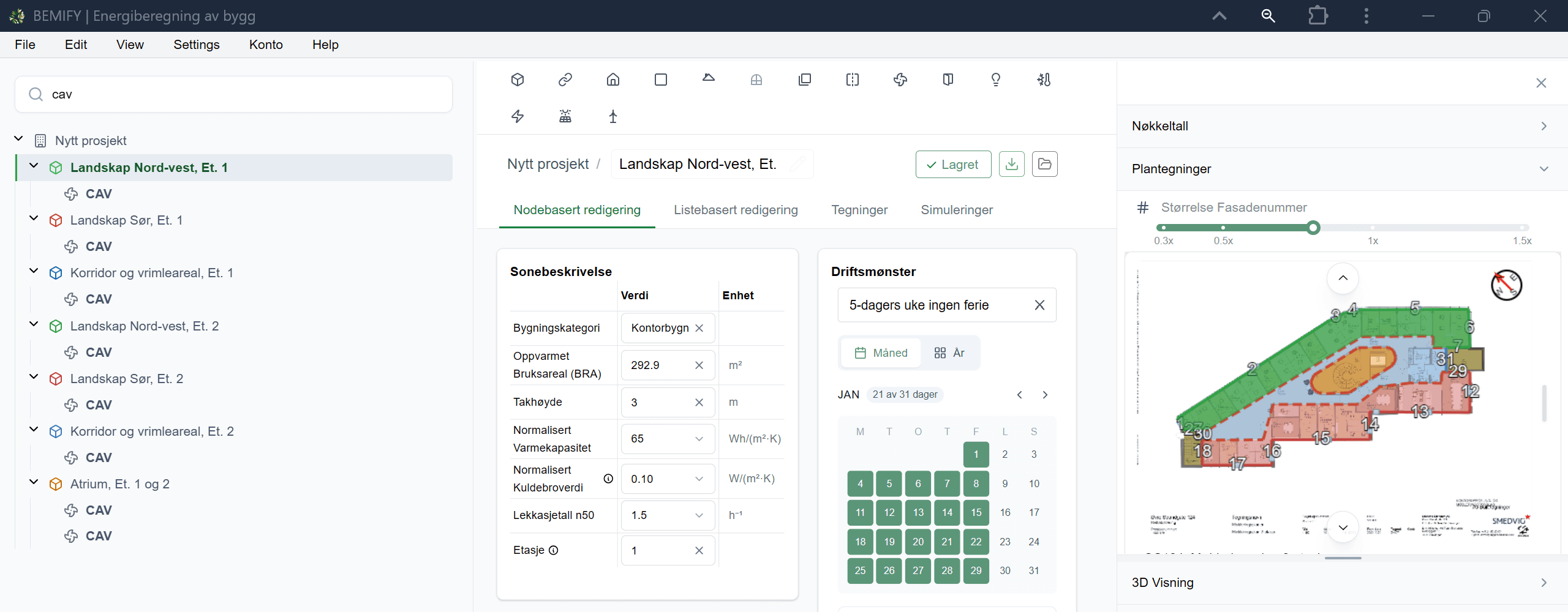
Bruk søkefeltet «Søk noder...» øverst i sidefeltet. Skriv en del av et navn eller en kommentar, så filtreres treet: grenene som inneholder treff ekspanderes automatisk, og selve treffene utheves i halvfet.
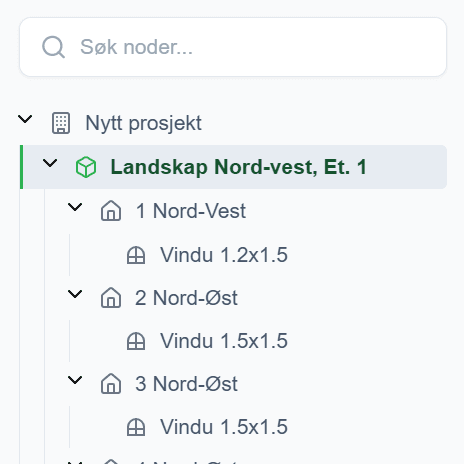
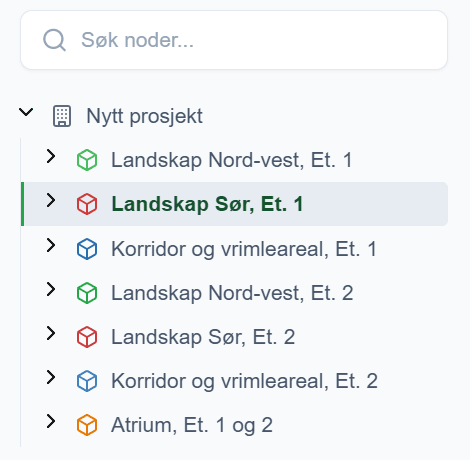
For å få oversikt kan du ekspandere eller kollapse hele treet på én gang. Høyreklikk hvor som helst i treet og velg «Utvid alle» (hurtigtast Shift+E) eller «Kollaps alle» (Shift+C). Enkeltgrener åpnes og lukkes med pilen (chevron) til venstre for noden.
2. Marker og flytt noder
Du kan jobbe med flere noder samtidig:
- Klikk – marker én node.
- Ctrl + klikk – legg en node til, eller fjern den fra utvalget.
- Shift + klikk – marker et sammenhengende intervall av søsken-noder.
- Ctrl + Shift + klikk – legg et intervall til det du allerede har markert.
Når noder er markert, kan du dra dem til en ny plassering. Under draingen viser Bemify hvor du kan slippe: grønn utheving betyr at nodene slippes rett inn i noden du peker på, blå utheving betyr at de slippes som søsken under nodens forelder. Ugyldige mål uthever ikke.
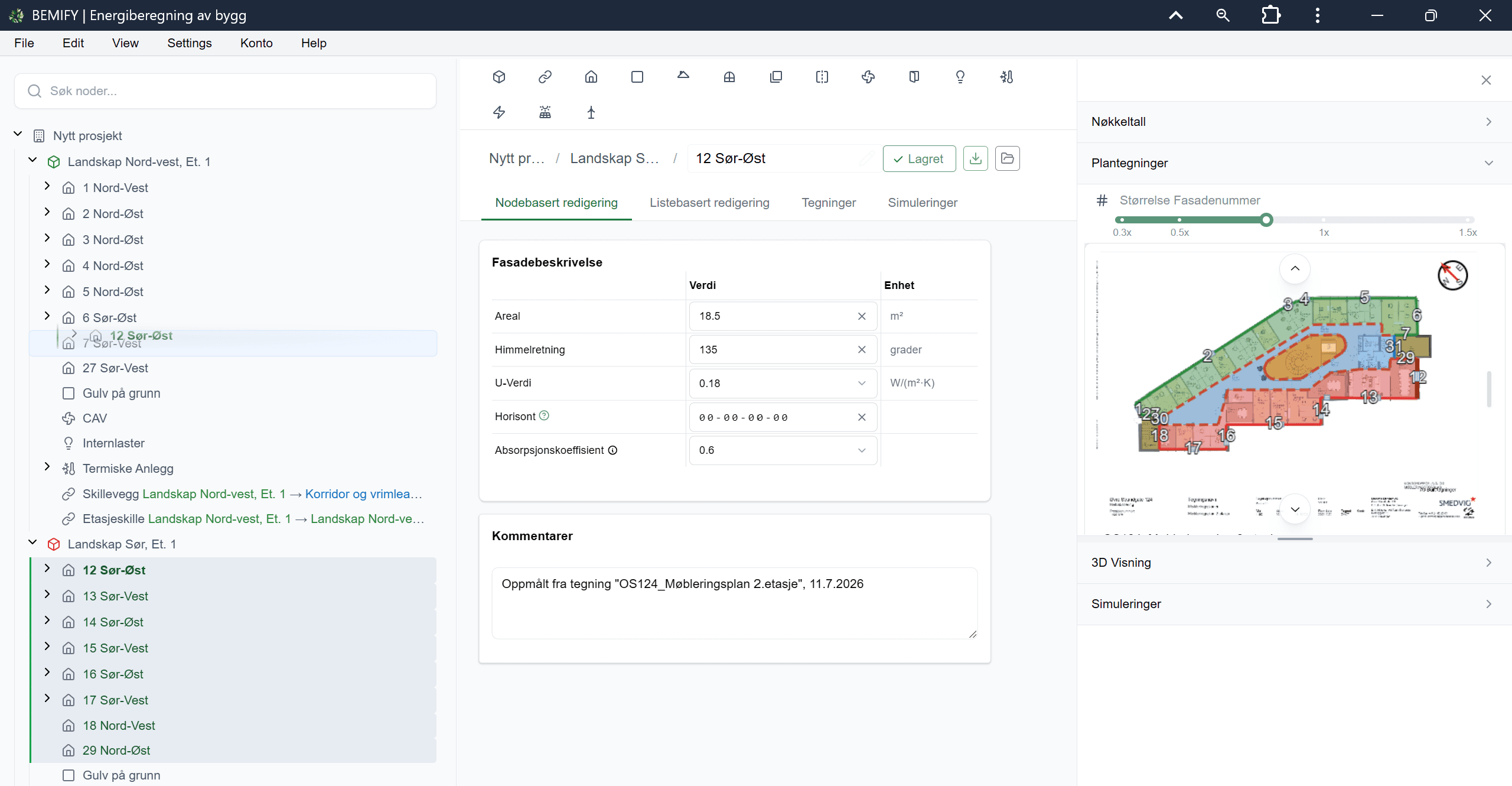
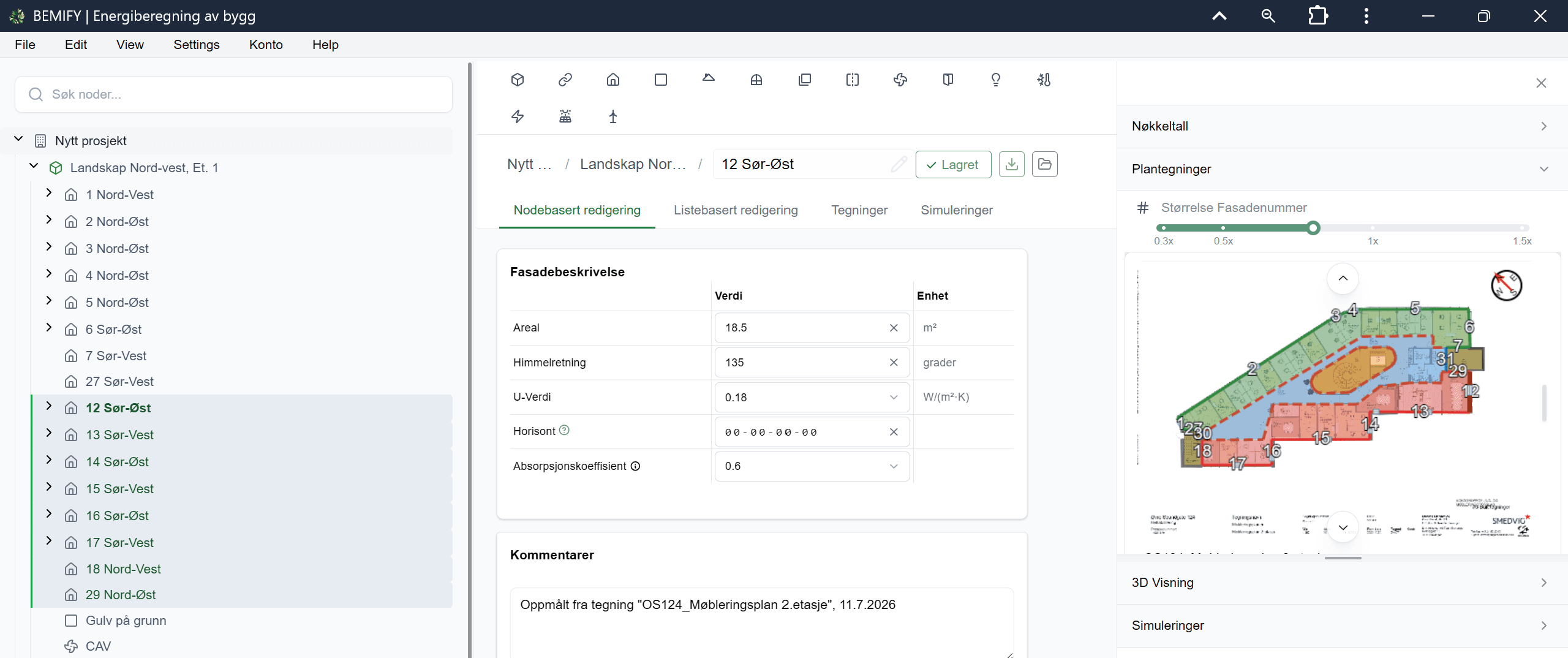
Viktig: En node kan bare flyttes til en forelder som er gyldig for nodetypen – for eksempel en fasade under en sone, eller et vindu under en fasade. Systemnoder (som selve prosjektet) kan verken flyttes eller slettes.
3. Høyreklikkmenyen
Høyreklikk på en node for å åpne kontekstmenyen. Den er delt i inntil fire seksjoner, og innholdet tilpasser seg nodetypen og hvor mange noder du har markert:
- «Ny» – opprett undernoder. Under en sone finner du blant annet «Fasade», «Gulv», «Tak», «Ventilasjon» og «Sonekobling skillevegg»; «Vindu» oppretter du under en fasade eller et tak.
- «Konverter» – gjør om nodetypen (se seksjon 7 og 8).
- «Kombiner» – slå sammen like noder (se seksjon 4).
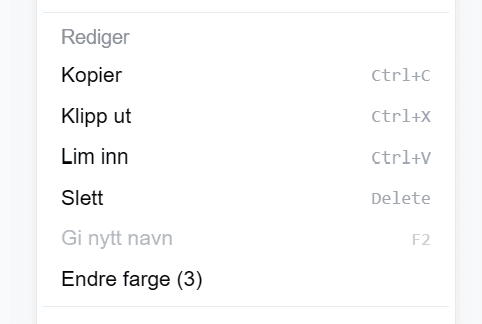
- «Rediger» – «Kopier» (Ctrl+C), «Klipp ut» (Ctrl+X), «Lim inn» (Ctrl+V), «Slett» (Delete) og «Gi nytt navn» (F2). Nederst finner du også «Utvid alle» og «Kollaps alle».
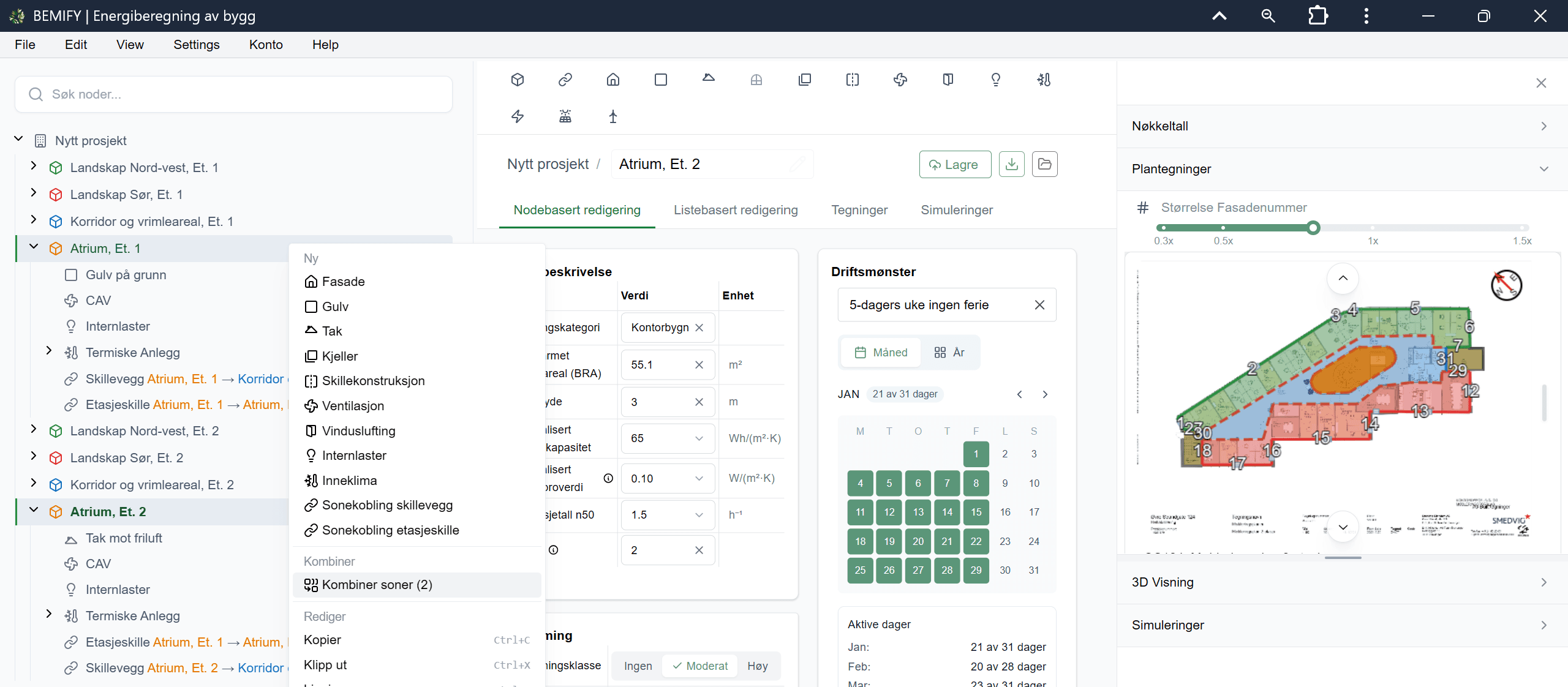
4. Kombiner soner
Har du delt opp en etasje i flere soner som egentlig hører sammen, kan du slå dem sammen. Marker to eller flere soner, høyreklikk og velg «Kombiner soner (N)».
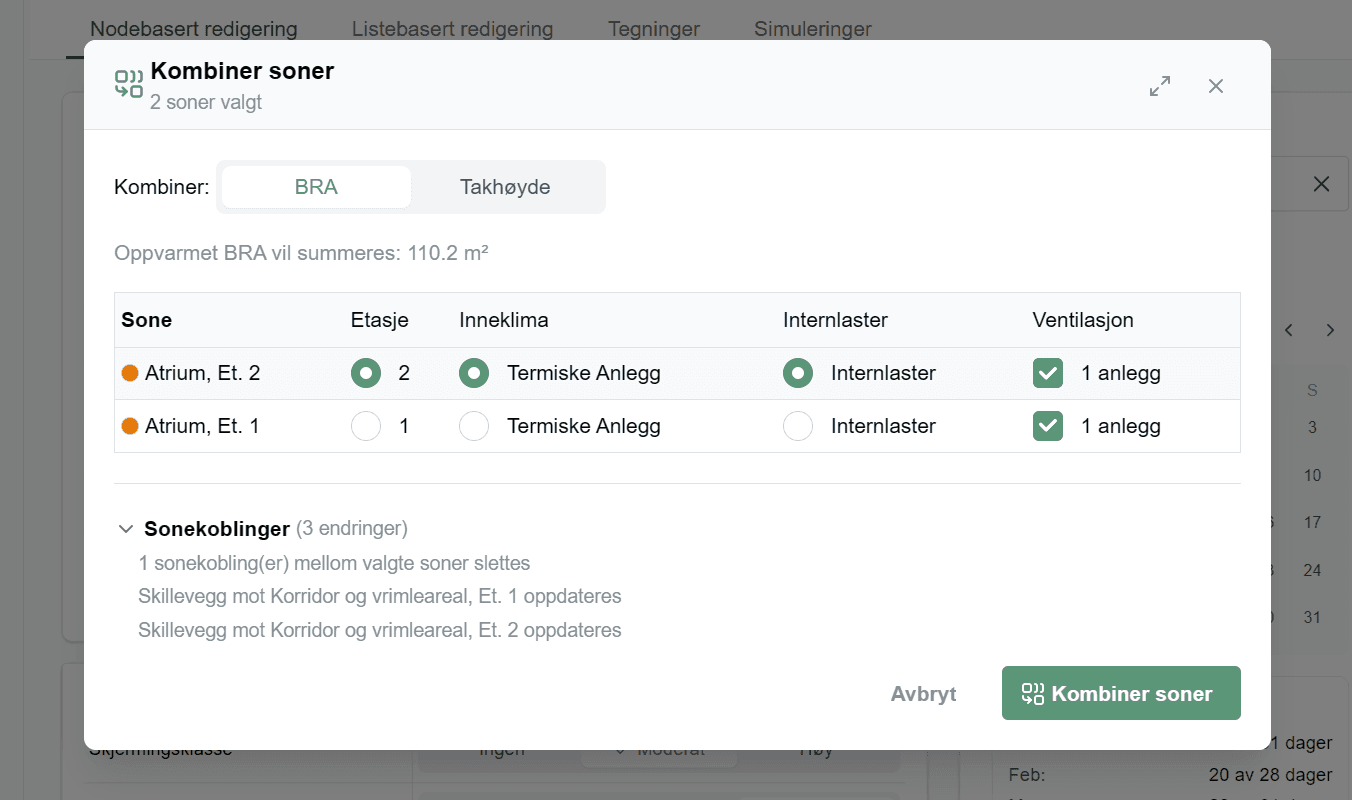
I modalen «Kombiner soner» velger du med segmentkontrollen «Kombiner:» hvordan arealet skal behandles:
- «BRA» – arealene summeres. Brukes for soner som alle har gulv, f.eks. flere rom i samme etasje.
- «Takhøyde» – takhøydene summeres slik at volumet bevares. Brukes for rom som strekker seg over flere etasjer uten etasjeskille, f.eks. atrium.
Tabellen viser egenskapene der sonene er ulike. Med radioknappene velger du hvilken sones verdi som skal gjelde (Etasje, Inneklima, Internlaster osv.), og i «Ventilasjon»-kolonnen haker du av hvilke ventilasjonsanlegg som skal beholdes. Feltet «Sonekoblinger (N endringer)» viser hva som skjer med koblingene: interne koblinger mellom de sammenslåtte sonene fjernes, mens koblinger mot samme nabosone slås sammen.
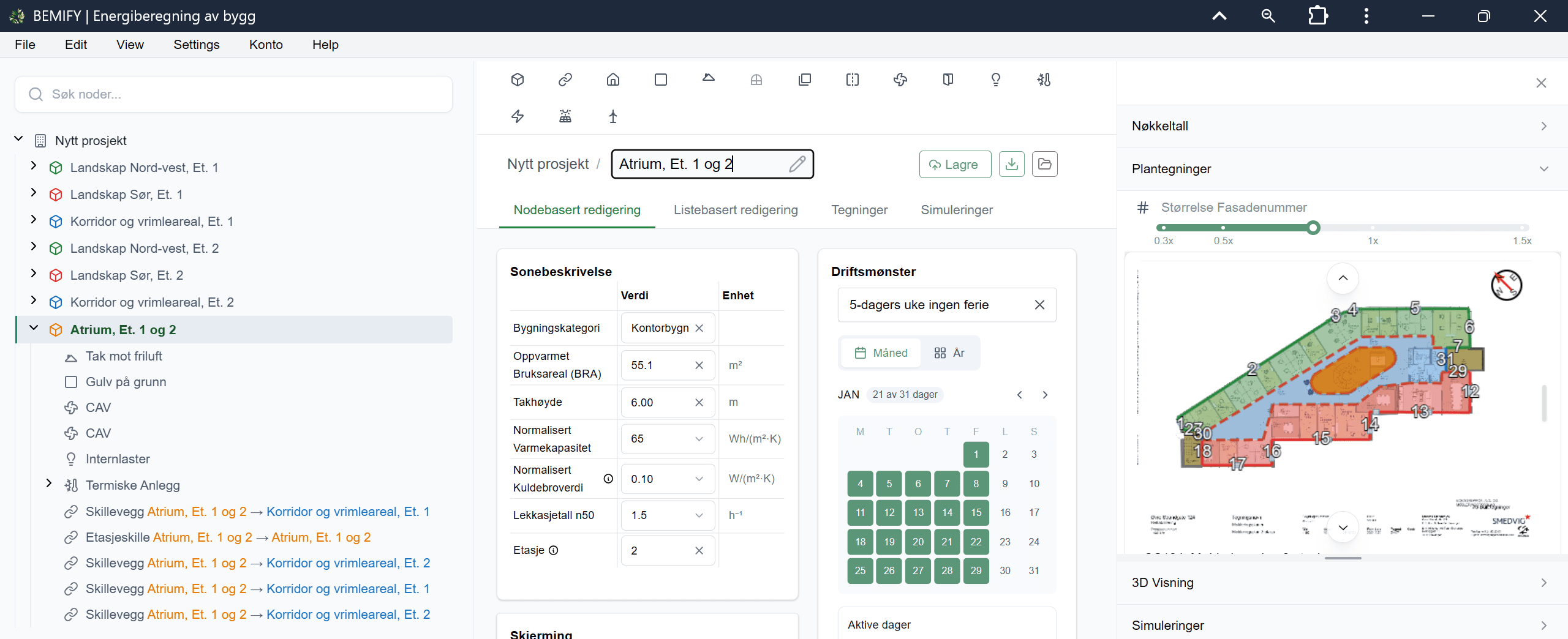
Klikk «Kombiner soner». Sonene blir til én, med et samlet navn som «Atrium, Et. 1 og 2». Alle bygningsdelene (vegger, tak, gulv, sonekoblinger, osv.) som lå på en av de to sonene, blir flyttet til den nye sonen.
Tips: Er sonene helt like og høyst én av dem har ventilasjon, slås de sammen direkte uten at modalen vises.
5. Endre bygningskategori
Bygningskategorien styrer normerte verdier for drift, internlaster, ventilasjon og inneklima. Åpne sonen og endre «Bygningskategori» i tabellen «Sonebeskrivelse».
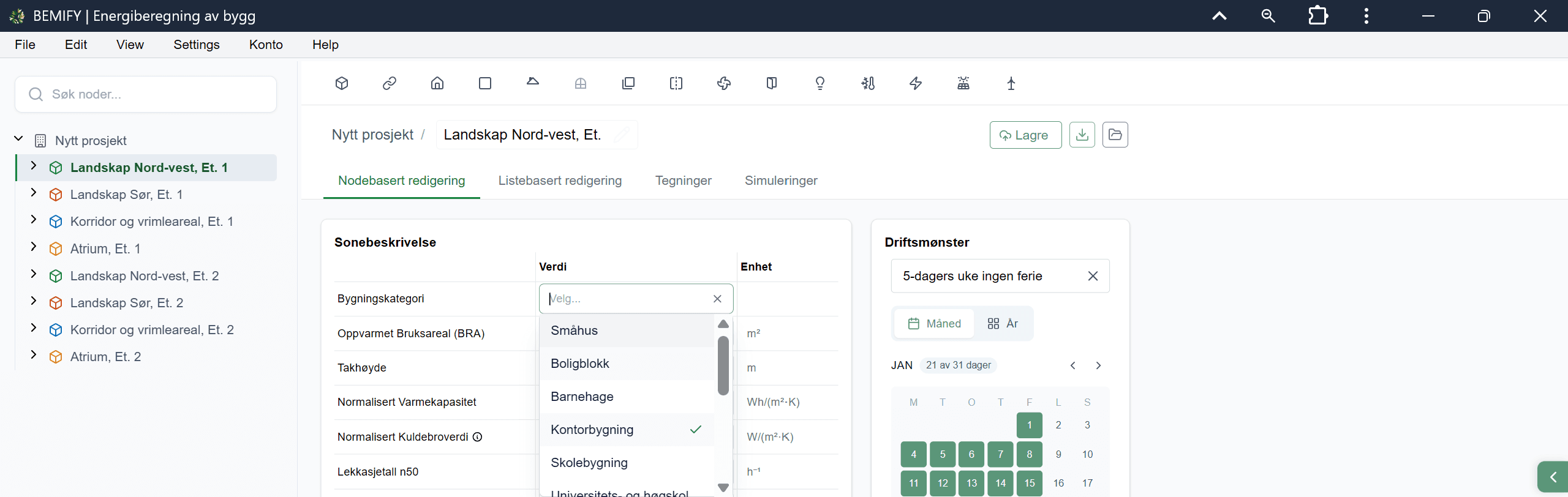
Når du bytter kategori, spør Bemify om du vil oppdatere sonen til normerte verdier for den nye kategorien. I modalen «Oppdater til normerte verdier for <kategori>» haker du av hva som skal oppdateres – internlast, ventilasjon og/eller inneklima. Brukerspesifikke felter beholdes, slik det står beskrevet under hvert valg.
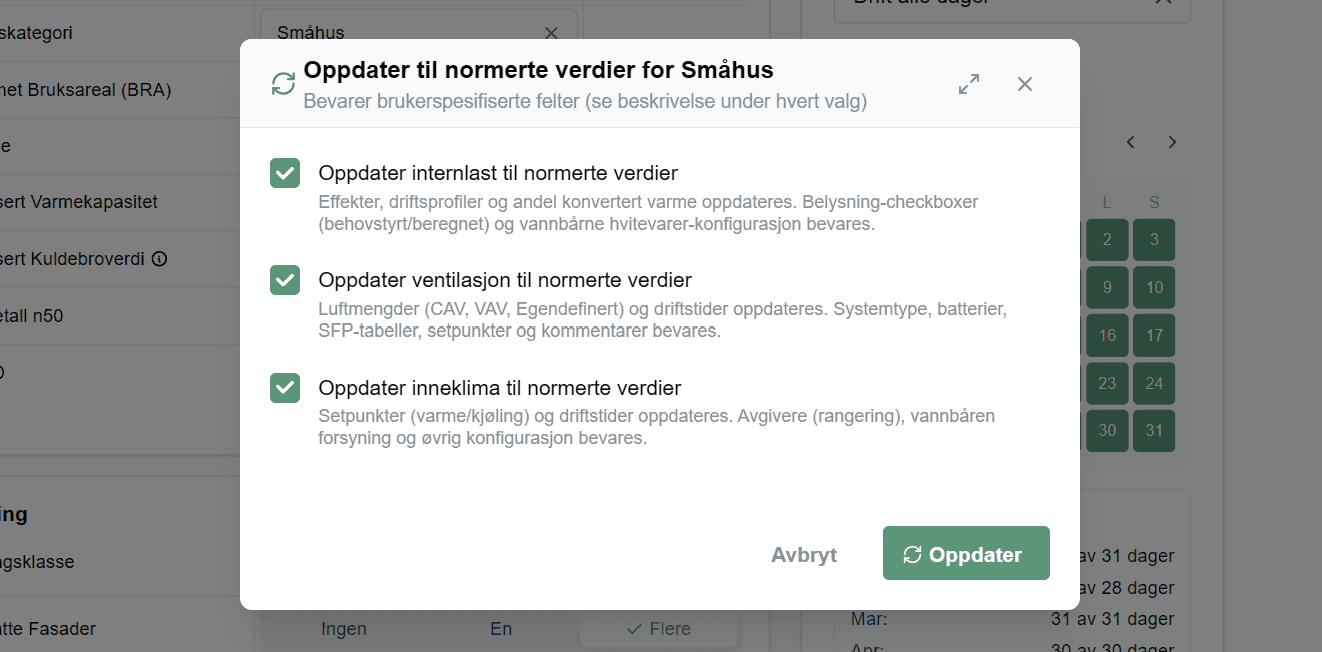
Klikk «Oppdater» for å bruke de normerte verdiene, eller «Avbryt» for å beholde dagens inndata.
Viktig: Oppdateringen overskriver normerte inndata som effekter, luftmengder, setpunkter og driftstider. Egendefinert konfigurasjon – systemtype, batterier, SFP-tabeller og avgiver-rangering – bevares.
6. Endre farge på soner
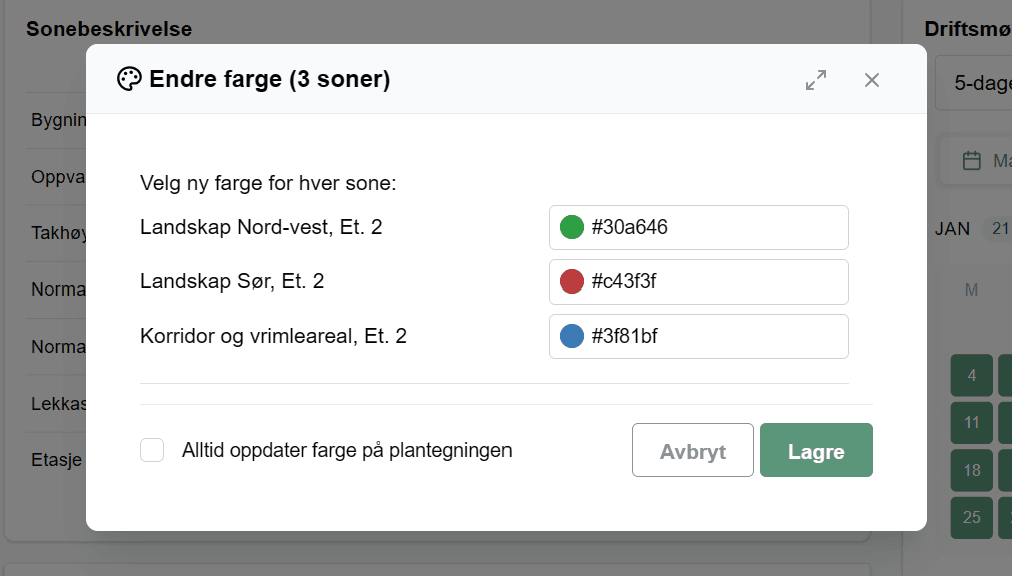
Sonefargene går igjen i tremenyen, på plantegninger og i 3D-visningen, og gjør det lettere å kjenne igjen sonene. Marker én eller flere soner, høyreklikk og velg «Endre farge (N)».
I modalen «Endre farge (N soner)» setter du en farge for hver sone under «Velg ny farge for hver sone:». Hak av «Oppdater også farge på plantegningen» hvis segmentfargene på plantegningen skal følge med. Klikk «Lagre».
7. Gjør om en fasade til sonekobling eller skillekonstruksjon
En yttervegg (fasade) kan gjøres om når den egentlig grenser mot en annen sone. Høyreklikk på fasaden og åpne «Konverter»:
- «Skillekonstruksjon» – gjør fasaden til en innervegg i sonen.
- «Sonekobling» → «Velg nabosone» – oppretter en kobling (skillevegg) mellom fasadens sone og nabosonen du velger. Areal og U-verdi kopieres over.
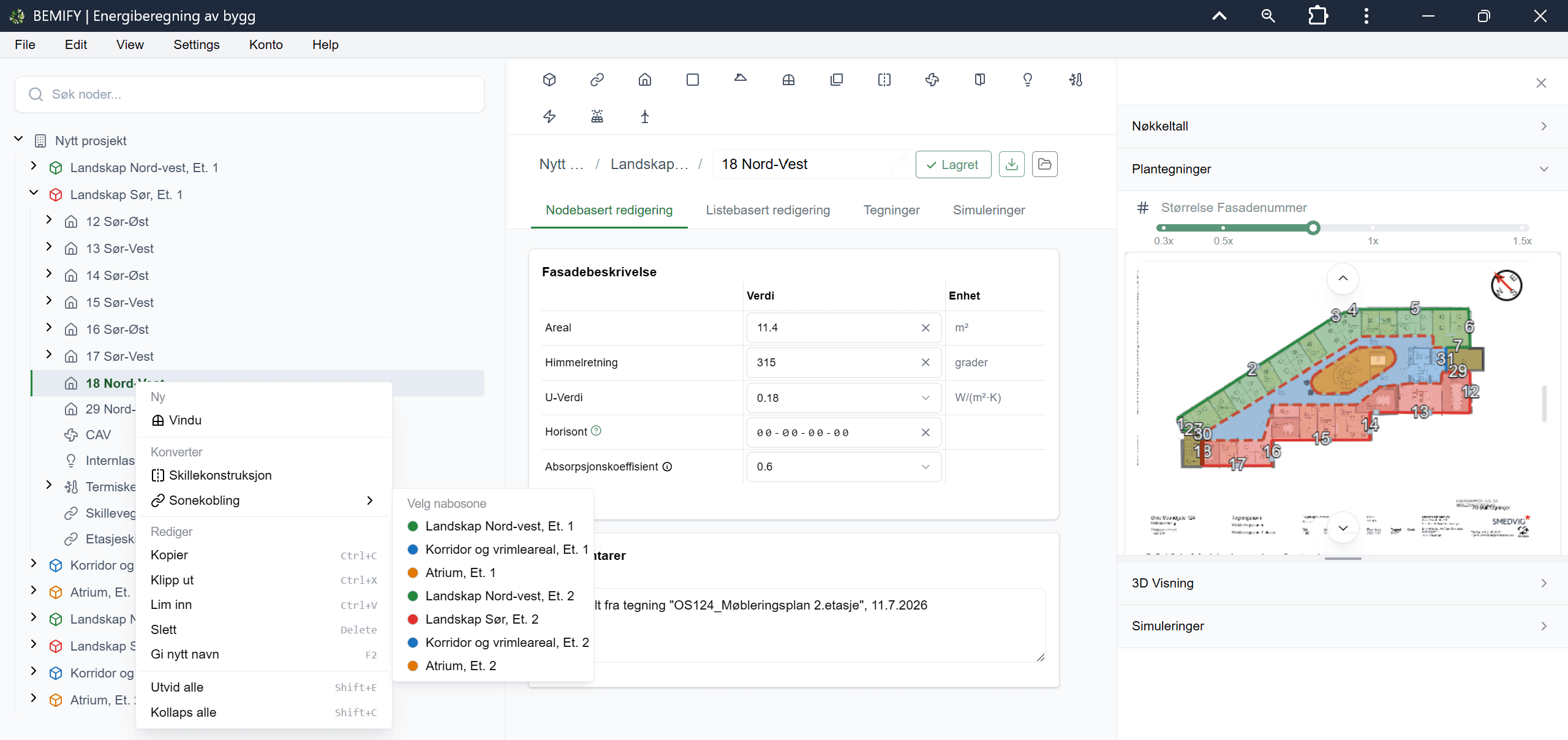
Viktig: Har fasaden vinduer, får du en bekreftelse først, fordi vinduene fjernes når fasaden blir en sonekobling eller skillekonstruksjon.
8. Del et tak i saltak
Et enkelt tak kan deles i to skrå takflater. Høyreklikk på taket og velg «Konverter til saltak» (krever at nøyaktig ett tak er markert).
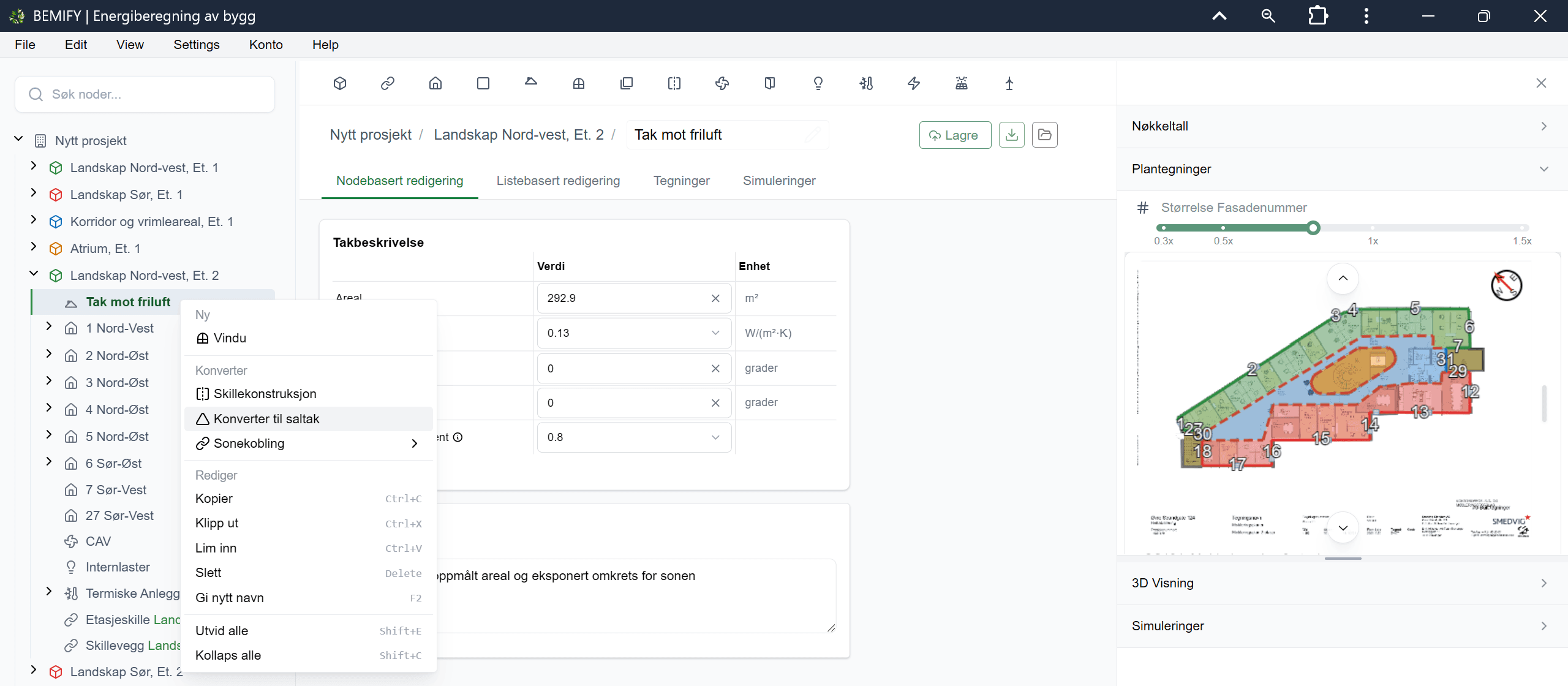
I modalen «Konverter tak til saltak» former du taket interaktivt: dra i mønepunktet eller i takflatene for å sette takvinkler og fordeling, og rediger himmelretningen for «Tak 1» og «Tak 2» i tabellen. Oppsummeringen viser hvordan totalarealet endrer seg (skrå flater gir større areal enn den flate projeksjonen).
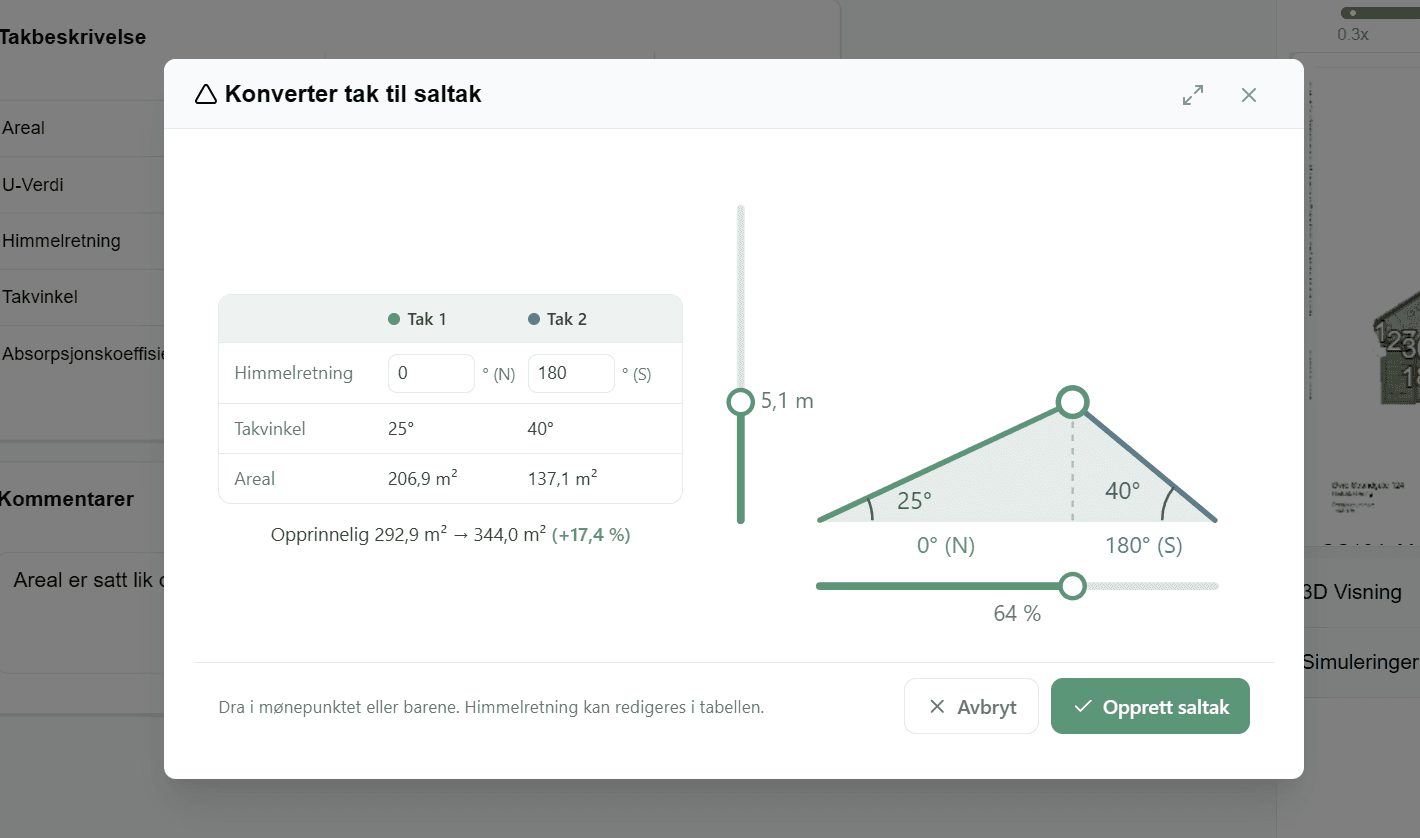
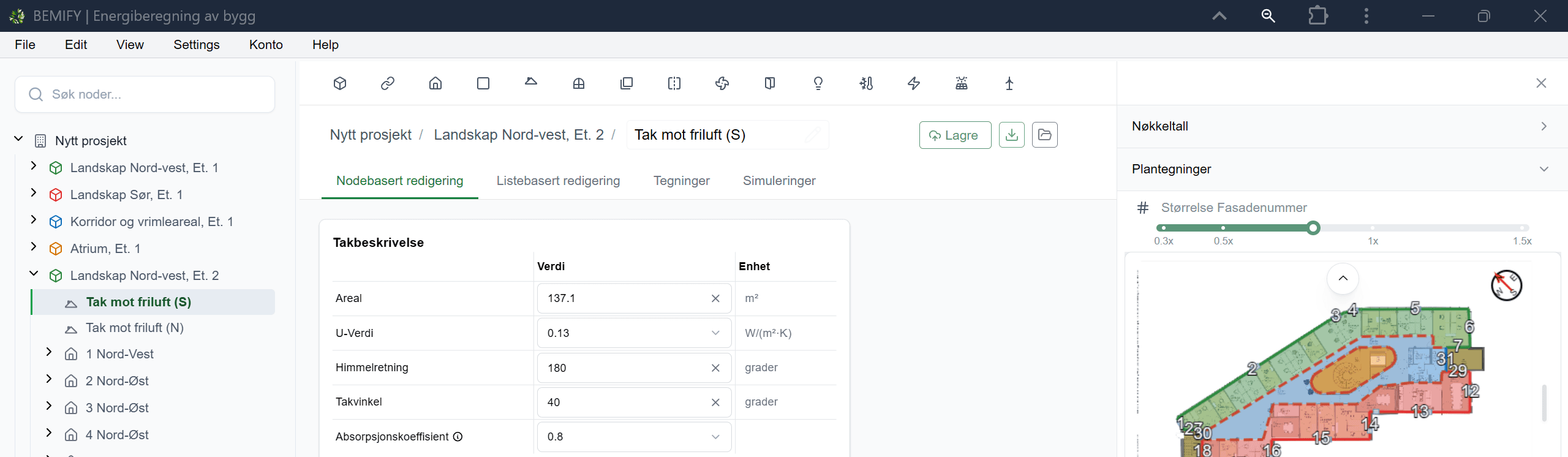
Klikk «Opprett saltak». Taket erstattes av to takflater, navngitt etter himmelretning – for eksempel «Tak mot friluft (S)» og «Tak mot friluft (N)». Ligger takflatene på skrå mot hjørnene, kan retningen også bli diagonal, som «(NØ)» eller «(SV)».
Kort oppsummert
- Finn fram med «Søk noder...», «Utvid alle» (Shift+E) og «Kollaps alle» (Shift+C).
- Marker med klikk, Ctrl+klikk og Shift+klikk – og flytt ved å dra nodene til en ny forelder.
- Høyreklikk for menyen: «Ny» / «Konverter» / «Kombiner» / «Rediger».
- «Kombiner soner» for å slå sammen soner (BRA eller Takhøyde).
- Endre «Bygningskategori», og oppdater til normerte verdier ved behov.
- «Endre farge» på markerte soner.
- «Konverter» en fasade til sonekobling eller skillekonstruksjon.
- «Konverter til saltak» for å dele et tak i to takflater.