Tiltakssimulering
Et tiltak er en navngitt, avgrenset endring av prosjektet, som for eksempel «bytt alle vinduer i B-bygget til U = 0,8», eller «skift varmekilde til varmepumpe». Alt arbeid med tiltak skjer på Simuleringer-siden. Tiltak kan brukes på to måter: «Tiltakssimulering» og «Simuler med tiltak».
Tiltakssimulering
Dette er en egen beregningstype som velges i nedtrekksmenyen for beregningstyper. Den kjører en årssimulering med og uten de valgte tiltakene for å vise deltaen. Svarer på spørsmål av typen: «Lønner tiltaket seg?" og "Hvor mye energi og effekt spares?»
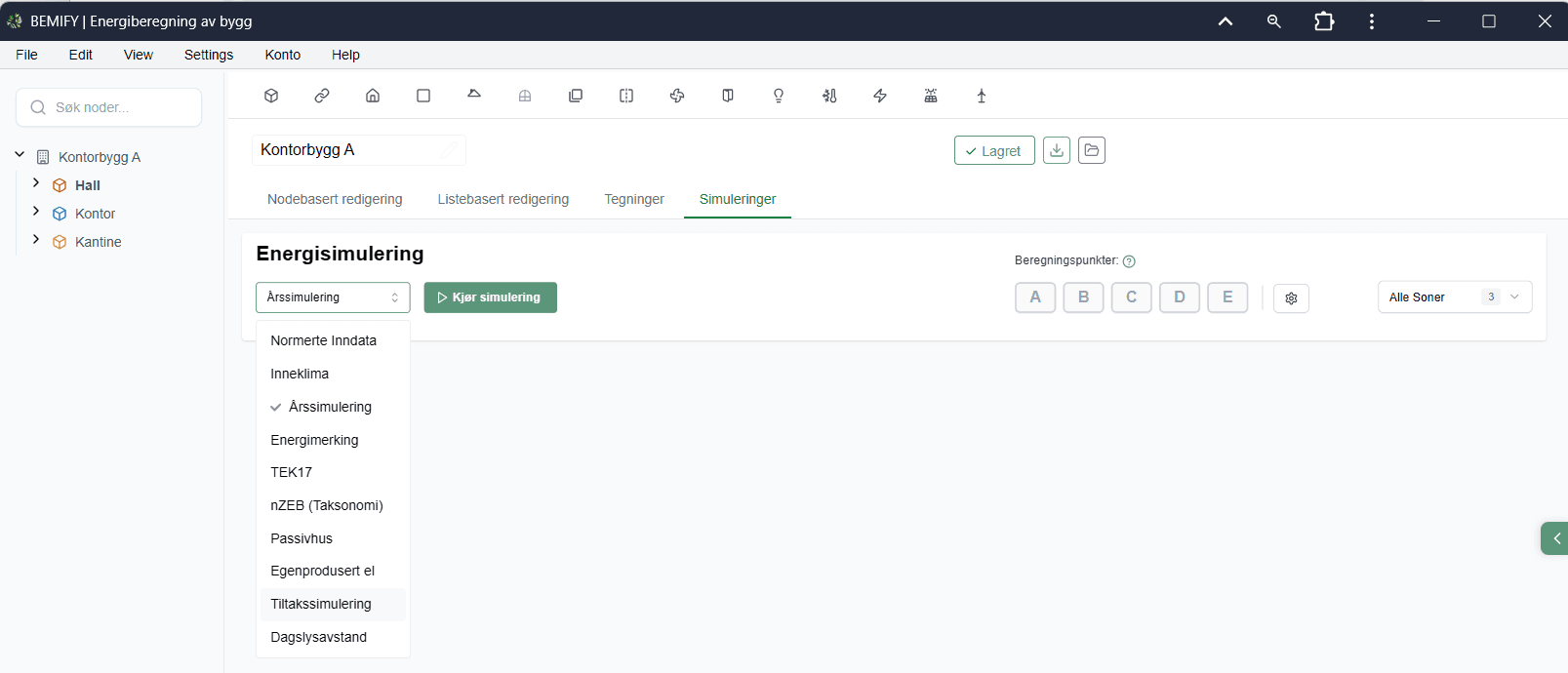
«Simuler med tiltak»
Kjører en hvilken som helst beregningstype (eks. energimerking) med tiltakene aktive. Svarer på: «Hvordan ser energimerket, TEK17 eller nZEB ut hvis vi gjennomfører tiltakene?» Skrus på i tannhjul-menyen «Innstillinger».
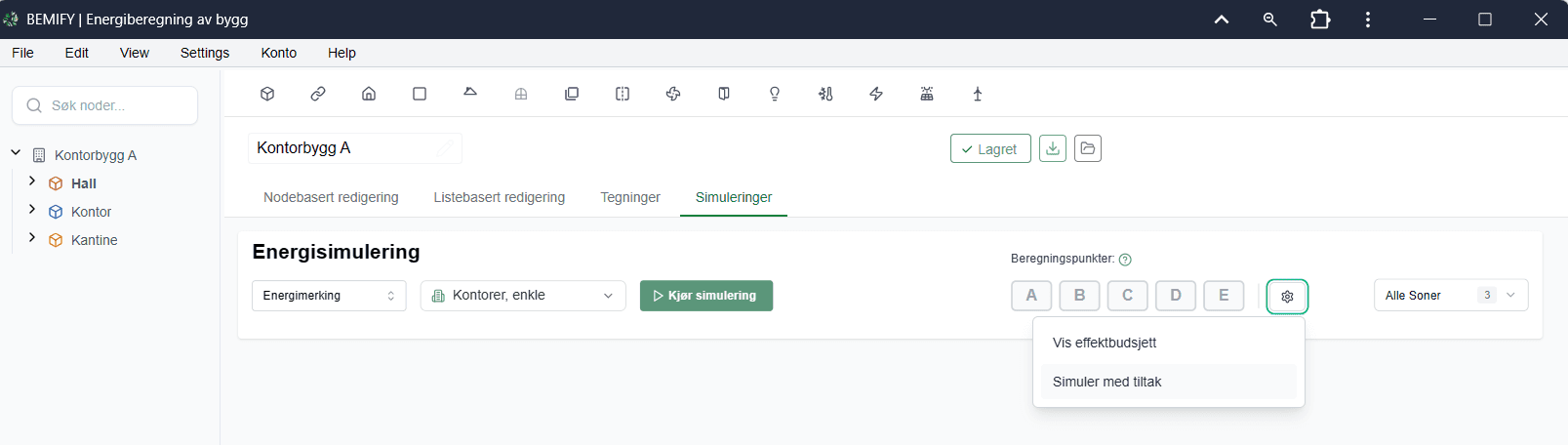
Selve tiltakene (opprette, redigere og aktivere) er identiske i begge modusene. Bare kjøringen og resultatvisningen skiller. Skjermbildene for å bygge tiltak under gjelderbegge modus.
Bygge et tiltak
Når «Tiltakssimulering» er valgt, vises et eget konfigurasjonskort med tittelen «Tiltakssimulering» der du bygger og styrer tiltakene.
1. Opprett tiltaket
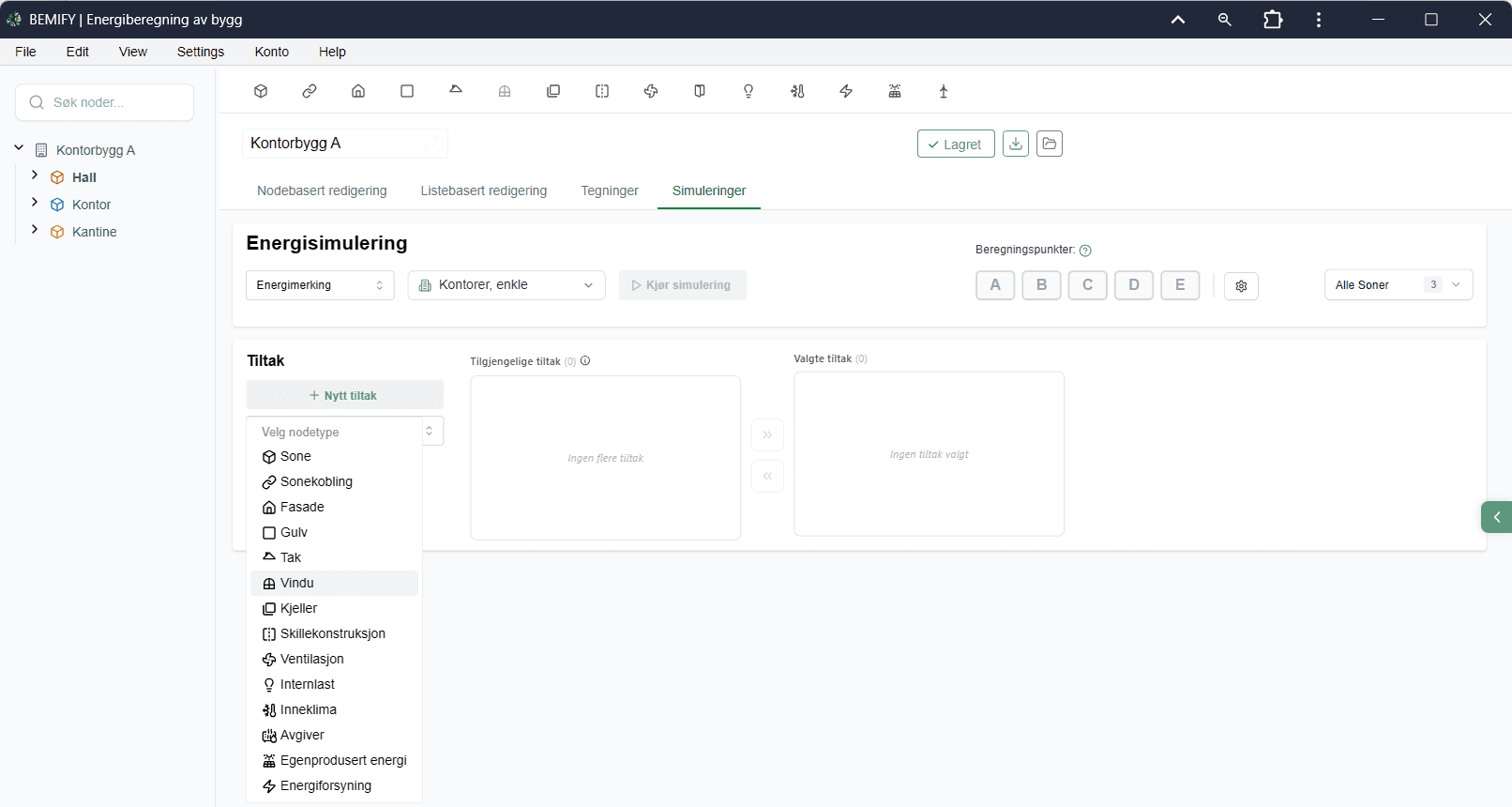
Klikk «Nytt tiltak» og velg tiltakstype i nedtrekksmenyen. Du kan velge mellom 14 tiltakstyper: Sone, Sonekobling, Fasade, Gulv, Tak, Vindu, Kjeller, Skillekonstruksjon, Ventilasjon, Internlast, Inneklima, Avgiver, Egenprodusert energi og Energiforsyning.
Tiltaket får et automatisk generert navn (f.eks. «Vindu-tiltak (1)») og legges i listen over tilgjengelige tiltak. Redigeringstabellen åpnes med det samme. Nodetypen bestemmer hva tiltaket kan røre; vil du endre flere typer i samme scenario, lager du flere tiltak og aktiverer dem sammen.
2. Rediger som delta
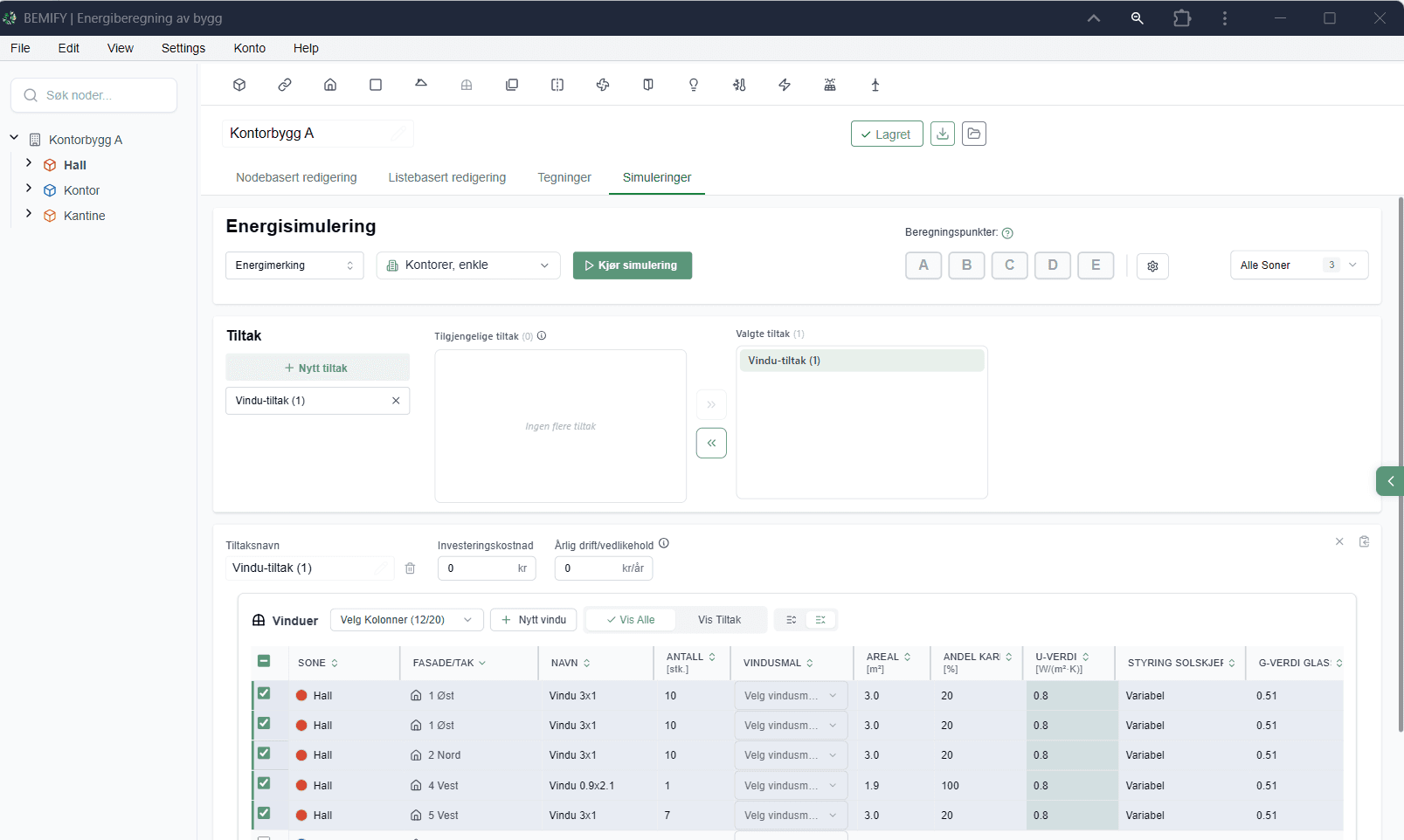
Redigeringen utføres lisebasert med samme tabeller som benyttes til listebasert redigering. Endrer du en celle, skrives endringen som en delta på tiltaket. Bruk filteret i tabell-headeren for å styre hva som vises: «Vis Alle» viser alle rader, mens «Vis Tiltak» viser kun rader som inngår i tiltaket (endret, slettet eller lagt til).
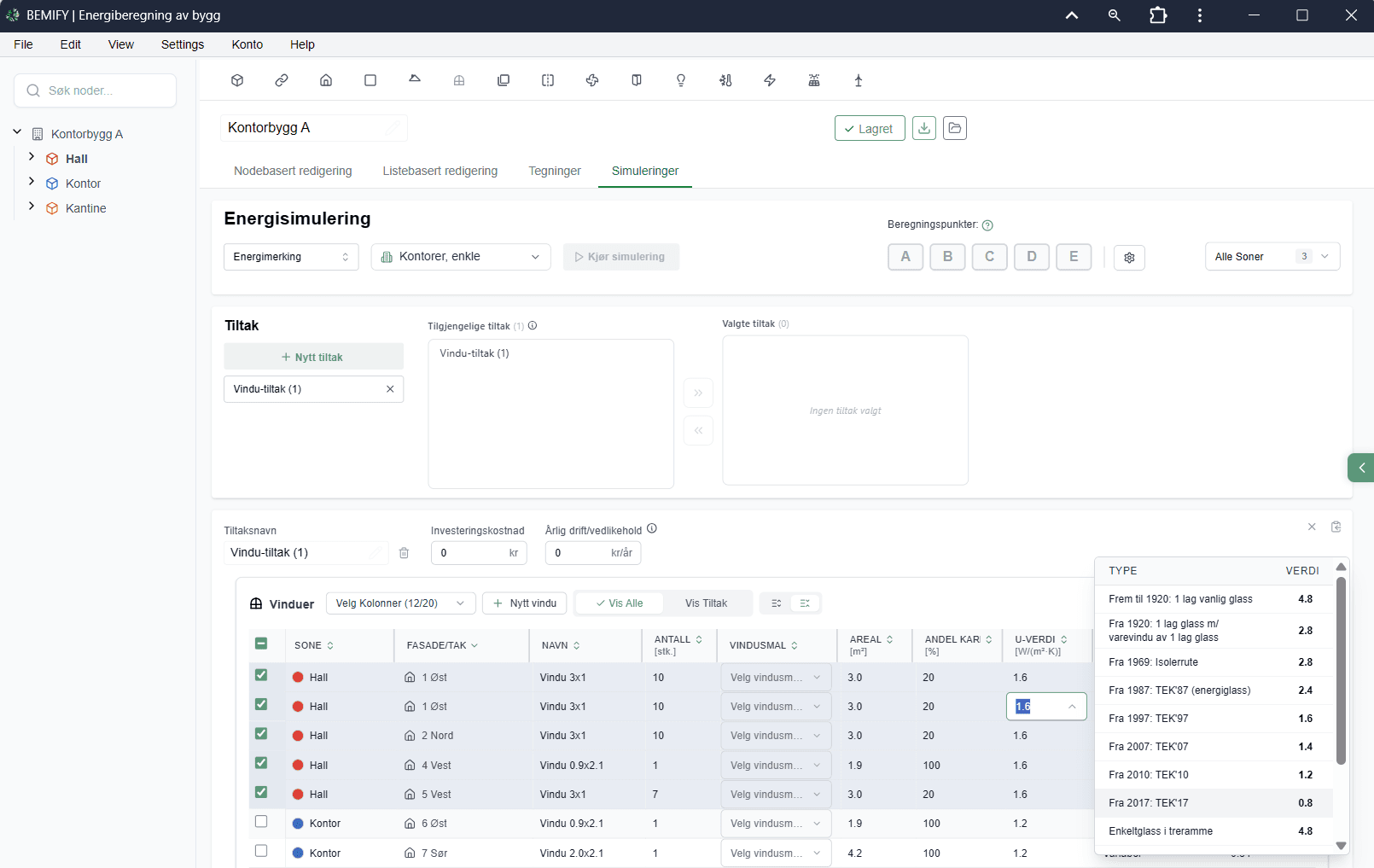
Endrede rader markeres visuelt: grønn venstrekant, grønn tint på den endrede cellen og en grønn prikk i Status-kolonnen. Markeringen dukker først opp etter at du faktisk har endret noe – som i bildet under, der U-verdien nå er satt til 0,8.
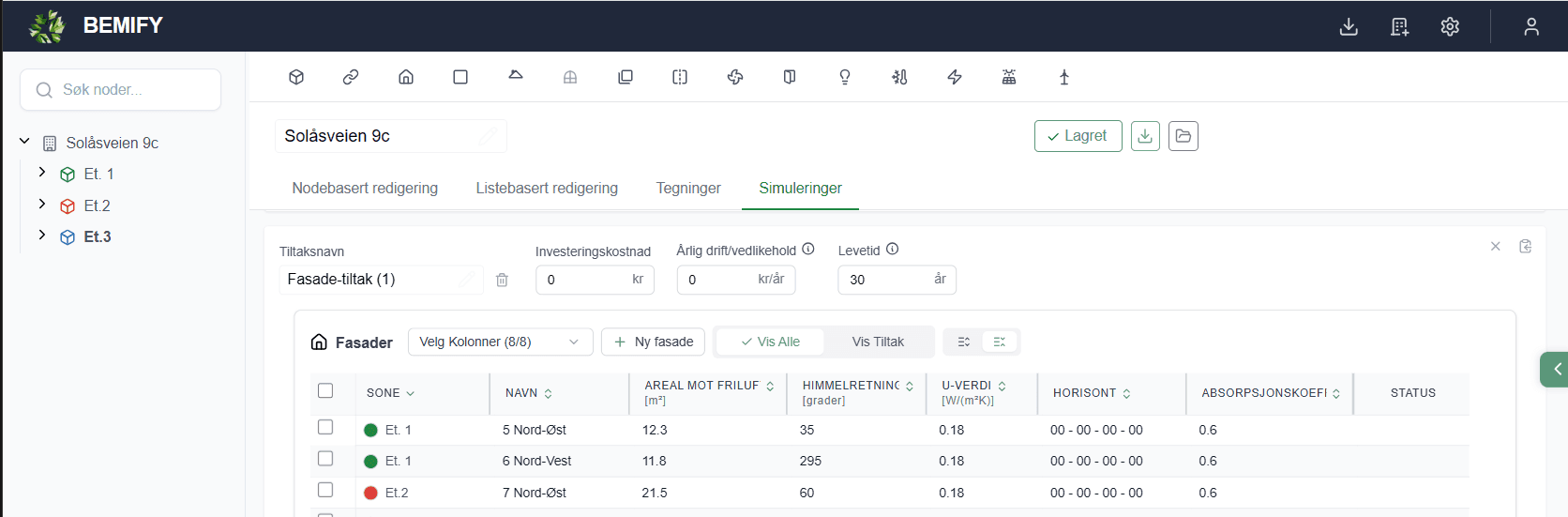
Øverst i tiltakskortet fyller du inn de økonomiske forutsetningene for dette tiltaket:
- Investeringskostnad [kr] i år 0.
- Årlig drift/vedlikehold [kr/år]. Sparte kostnader legges inn som negative verdier.
- Levetid [år] (utskiftingsintervall).
Aktivere tiltak for kjøring
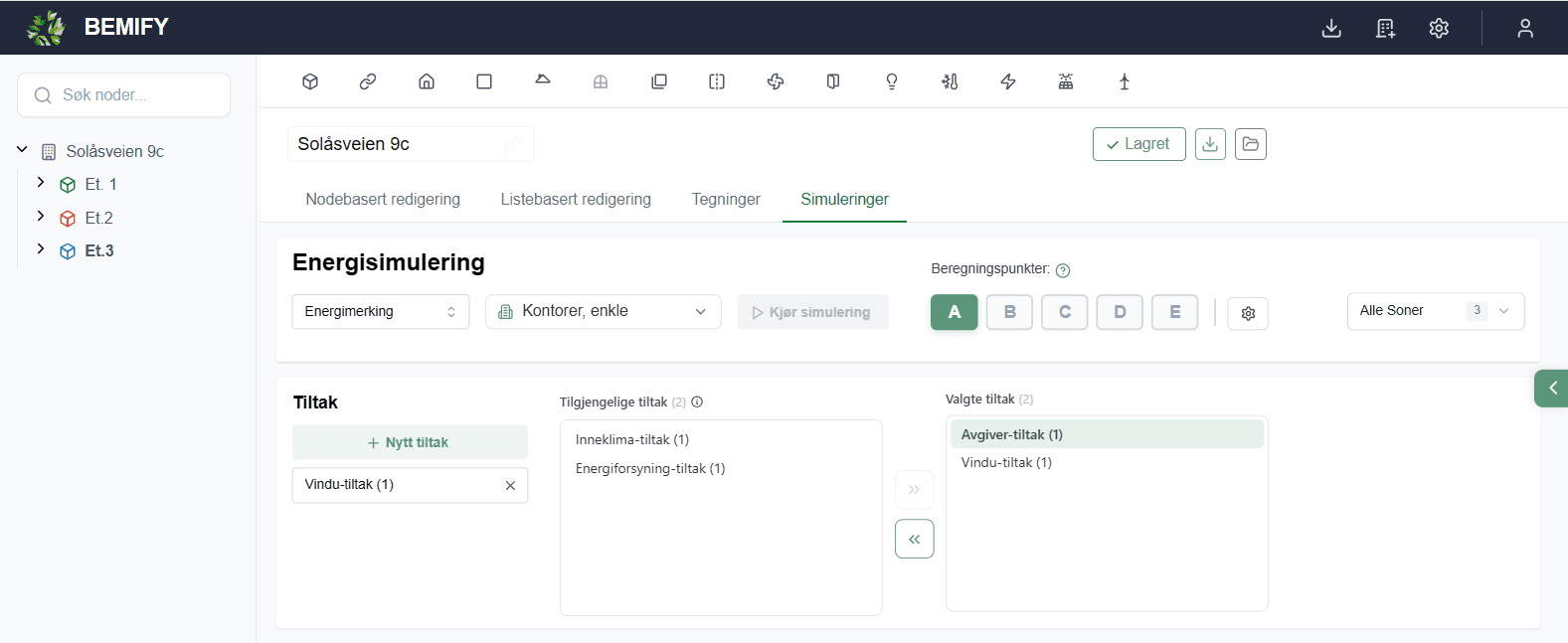
Tiltak Aktiveres i tiltaksvelgeren - to lister med pilknapper imellom: «Tilgjengelige tiltak» (til venstre, opprettet men ikke aktivt) og «Valgte tiltak» (til høyre, inngår i neste kjøring).
Flytt tiltak mellom listene med pilknappene, piltastene, eller høyreklikk («Sett som valgt» / «Sett som ikke valgt»). Du kan markere flere med Ctrl/Shift+klikk. Bare tiltak i «Valgte tiltak» kjøres.
Overlappende tiltak
Aktiverer du to tiltak som endrer samme node, dukker det opp et ikke-blokkerende varsel: «Overlappende tiltak». Regelen er enkel: det sist valgte tiltaket vinner per felt, og sletting vinner over endring. Varselet lister hvilke noder som overlapper og hvilket tiltak som vinner, så du kan kontrollere at resultatet blir som tenkt.
Lønnsomhetsforutsetninger
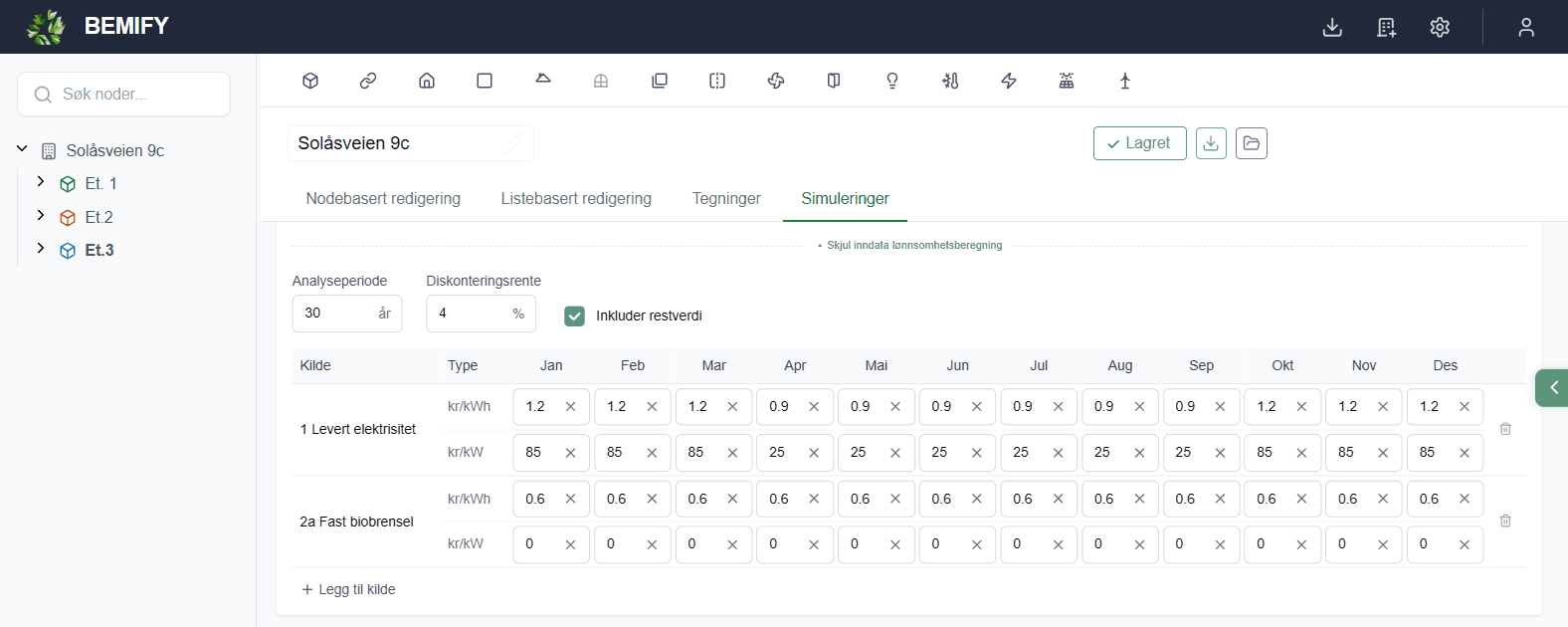
Lønnsomhetsanalysen trenger to sett forutsetninger: per tiltak (økonomifeltene over) og felles for hele analysen. De felles settes i seksjonen som åpnes med «Inndata lønnsomhetsberegning»:
- Analyseperiode [år] – antall år analysen løper over (standard 30).
- Diskonteringsrente [%] – realrente for neddiskontering (standard 4 %).
- Inkluder restverdi (avkryssing, standard på) – krediterer gjenværende levetid ved analyseslutt for tiltak med levetid ut over perioden.
- Pristabell – månedlige energi- og effektpriser per energikilde, med én rad per kilde i to linjer: kr/kWh (energipris) og kr/kW (effektpris). Tabellen fylles automatisk ut fra energikildene i prosjektet (og en eksport-rad ved egenproduksjon). Du kan justere hver måned, legge til kilder med «Legg til kilde», eller fjerne rader.
Kjøre en tiltakssimulering
Når tiltakene er bygget, aktivert og lønnsomhetsforutsetningene satt: kontroller at «Tiltakssimulering» er valgt som beregningstype, og klikk «Kjør simulering». Bemify kjører årssumleringer av referansen og tiltaket.
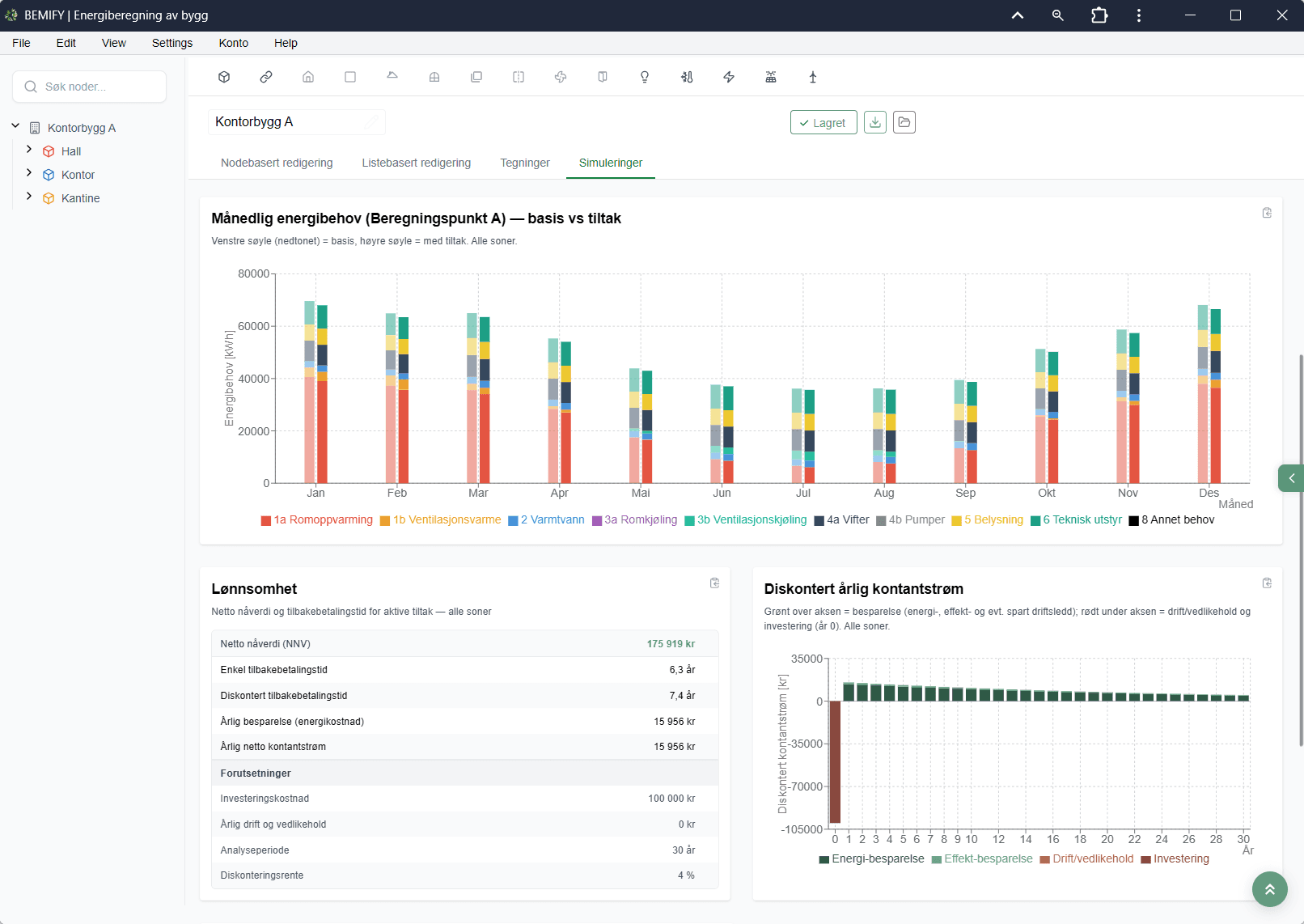
Merk: Kjøring blokkeres dersom de valgte tiltakene gir en ny valideringsfeil (f.eks. en vannbåren avgiver uten sentral varmekilde).
«Simuler med tiltak» på andre beregningstyper
Vil du se hvordan et annet resultat ser ut med tiltakene gjennomført – for eksempel energimerket, TEK17-sjekken eller nZEB – bruker du avkryssingen i stedet:
- Velg ønsket beregningstype (Årssimulering, Energimerking, TEK17, nZEB, Passivhus, Inneklima, Egenprodusert el …).
- Åpne tannhjul-menyen «Innstillinger» og kryss av «Simuler med tiltak».
- Et lite tiltakskort («Tiltak») dukker opp med samme tiltaksvelger som i Tiltakssimulering. Aktiver ønskede tiltak i «Valgte tiltak».
- Klikk «Kjør simulering».
Resultatet er nå den ene kjøringen av den valgte typen, men på det tiltaksjusterte prosjektet. Slik svarer du på «hvordan blir energimerket hvis vi gjennomfører pakken?». Merk at «Simuler med tiltak» ikke finnes for Dagslysavstand (ren geometri) eller for Tiltakssimulering (som allerede er før/etter-sammenligningen).
Kort oppsummert
- Simuleringer → velg «Tiltakssimulering».
- «Nytt tiltak» → velg nodetype → rediger celler som delta.
- Fyll inn Investeringskostnad, Årlig drift/vedlikehold og Levetid per tiltak.
- Flytt tiltak til «Valgte tiltak».
- Sett analyseperiode, rente og pristabell under «Inndata lønnsomhetsberegning».
- «Kjør simulering» → les endringstabeller, kontantstrøm og NNV/break-even.
- Vil du se et annet resultat (energimerke, TEK17 …) med tiltakene? Bytt beregningstype og kryss av «Simuler med tiltak» i tannhjul-menyen i stedet.