Kom i gang med Bemify
Fra tomt prosjekt til første inneklimasimulering – steg for steg
Denne veilederen tar deg gjennom Bemify steg for steg: hvordan du bruker brukergrensesnittet, bygger en enkel modell, kjører simuleringer, leser resultater, og lagrer, laster, importerer og eksporterer modeller. Mer utfyllende veiledninger for enkeltfunksjoner finner du under brukerveiledninger.
1. Startsiden og menylinjen
Startsiden
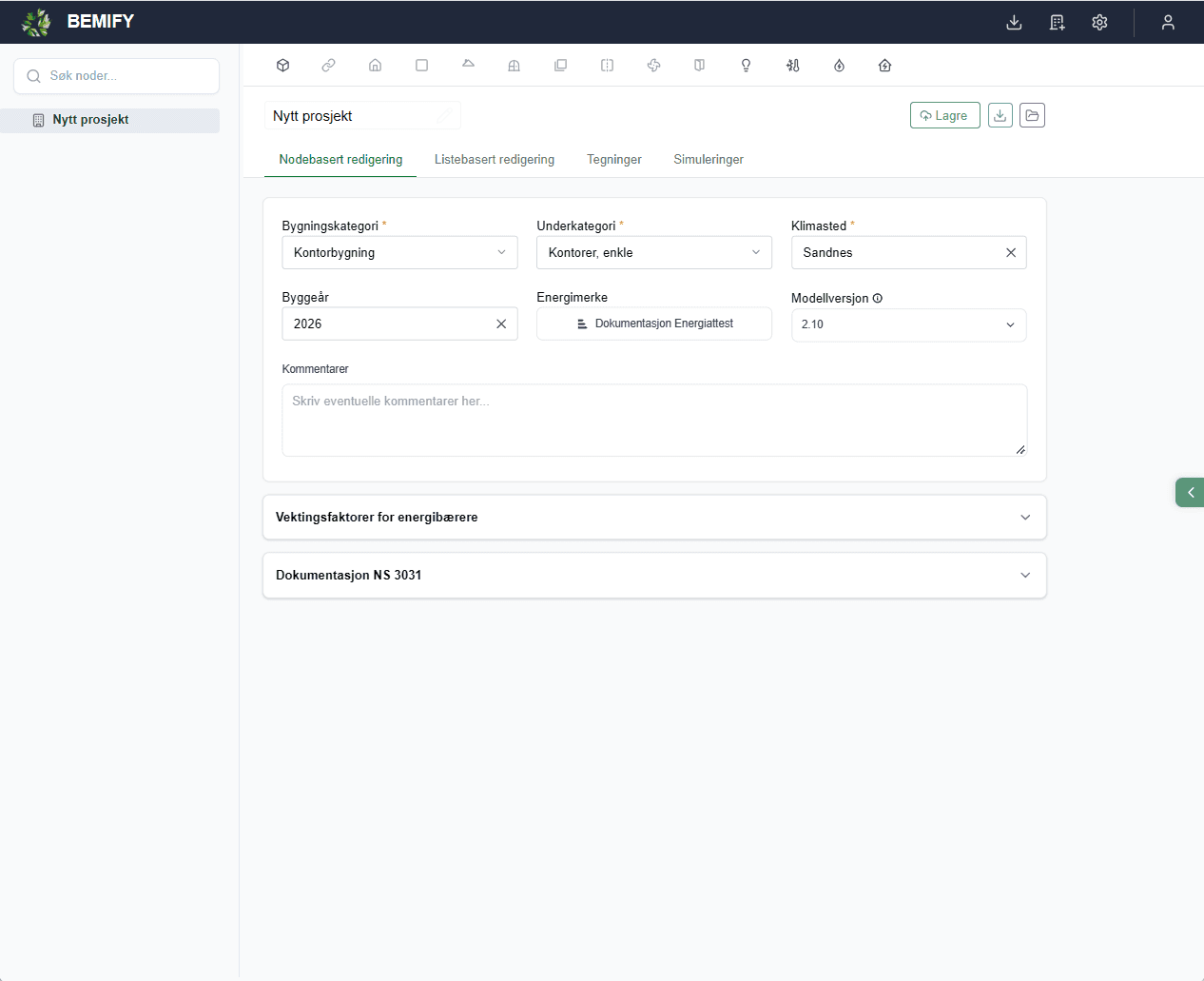
Startsiden har sju inndatafelt:
- Bygningskategori styrer standardverdiene for blant annet internlaster, settpunkter og driftstider. Valget bestemmer også hvilke evalueringskriterier som brukes ved simuleringer for energimerking, passivhus, nesten nullenergibygg med mer.
- Underkategori brukes hovedsakelig til rapportering, blant annet i energiattester.
- Klimasted bestemmer hvilke timesverdier for klimadata simuleringen kjøres med.
- Byggeår brukes til å sette standardverdier for blant annet U-verdier for yttervegger, tak og gulv.
- Energimerke åpner en meny der du registrerer opplysninger om bygningen som er påkrevd for energimerking.
- Modellversjon angir hvilken versjon av beregningsmodellen som brukes ved simulering. Som standard velges den nyeste og mest korrekte versjonen.
- Kommentarer er et fritekstfelt for valgfrie notater om bygget eller modellen.
Menylinjen
Øverst på siden ligger en verktøylinje med klikkbare ikoner som brukes til å legge til nye elementer i modellen:
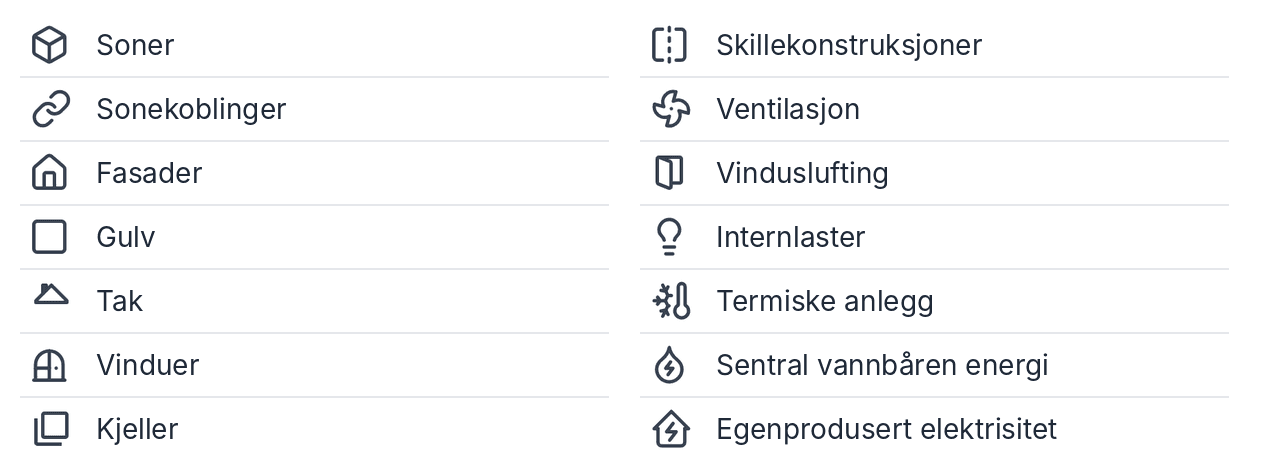
Ikonene er grå når elementet ikke kan legges til under noden som er aktiv. Når en sone er aktiv, blir for eksempel ikonene for fasade og tak svarte, fordi de kan legges til i sonen. Når en fasade eller et tak er aktivt, blir vindusikonet svart.
Under dette finner du de fire fanene «Nodebasert redigering», «Listebasert redigering», «Tegninger» og «Simuleringer». Dette er applikasjonens fire hoveddeler. Når du åpner et nytt prosjekt, havner du i nodebasert redigering, og som standard vises skjemaet for de generelle prosjektdataene.

2. Lagring, nedlasting og import
Prosjekter kan lagres enten lokalt på egen maskin eller i skyen på serveren til Bemify. Dette håndteres av tre knapper under verktøylinjen:
- «Lagre» lagrer prosjektet på serveren.
- Pil ned laster ned prosjektdata, enten i programmets eget ENE-format eller i åpne formater som XML og XLSX.
- Mappeikonet åpner prosjekter som er lagret på serveren.
Lagring på serveren
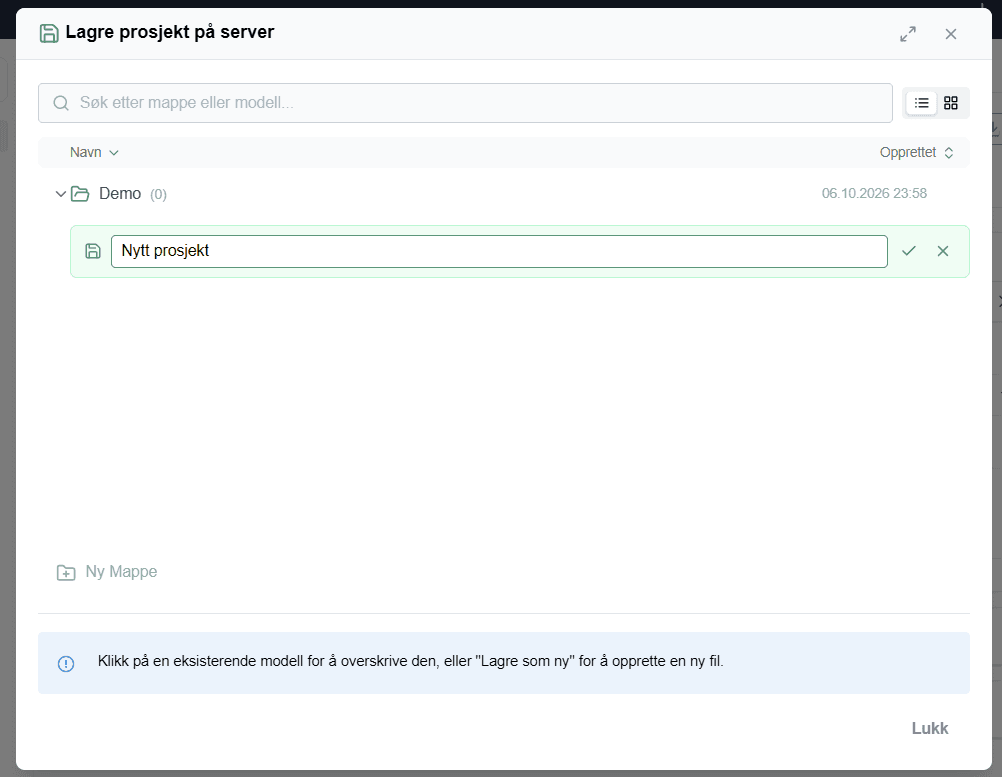
Klikk på knappen «Lagre» for å lagre prosjektet på serveren. Da åpnes en dialogboks der du først oppgir navnet på prosjektet, for eksempel «Demo». Det opprettes da en mappe for prosjektet Demo, der du kan lagre ulike varianter av modellen. I dette tilfellet kan du beholde standardnavnet «Nytt prosjekt» og bekrefte med haken. Prosjektet lagres nå automatisk hver gang du gjør endringer.
Prosjekter som er lagret på serveren, åpner du igjen med mappeikonet.
Nedlasting og opplasting
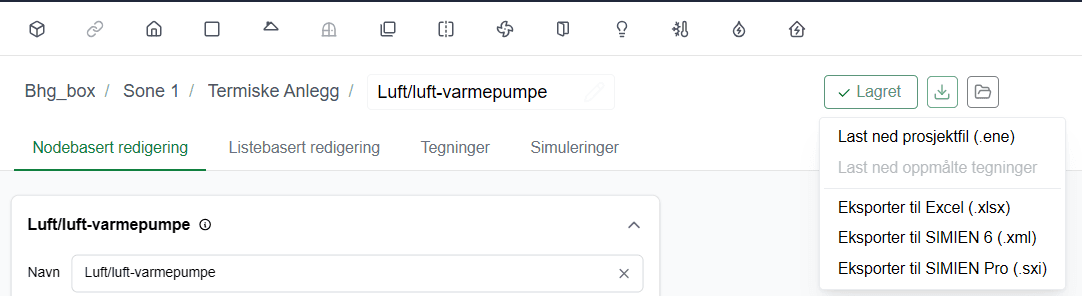
Klikk på ikonet med pil ned for å laste ned prosjektfilen. Du får da velge mellom flere formater.
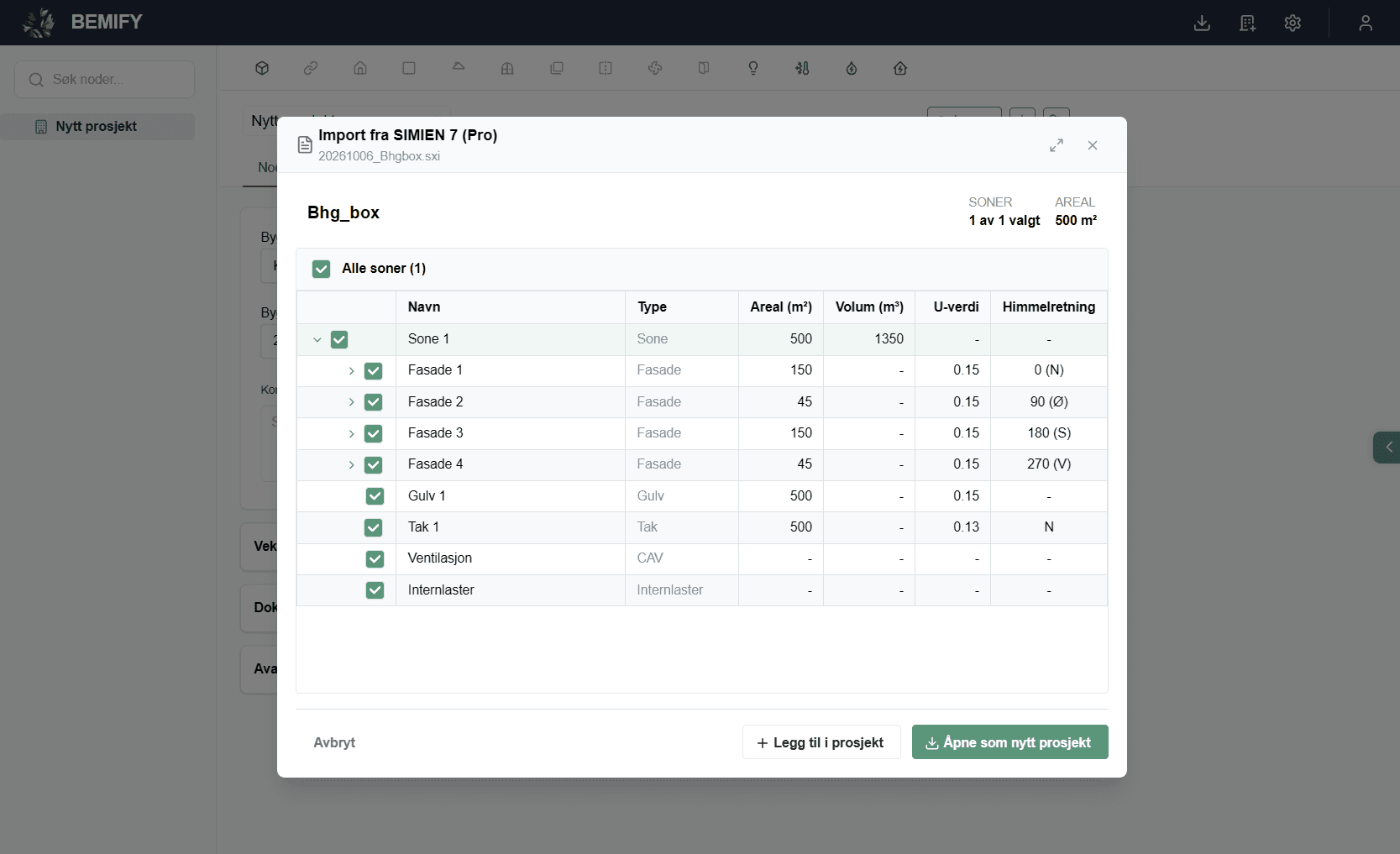
Den enkleste måten å importere en fil på er å dra og slippe den inn i applikasjonen, hvor som helst på skjermen. Da åpnes en importdialog der du velger hvilke elementer fra modellen du vil importere. Deretter kan du enten legge dem til i prosjektet som er åpent («Legg til i prosjekt»), eller åpne filen som et nytt prosjekt («Åpne som nytt prosjekt»), som erstatter prosjektet som var åpent.
3. Opprett en termisk sone
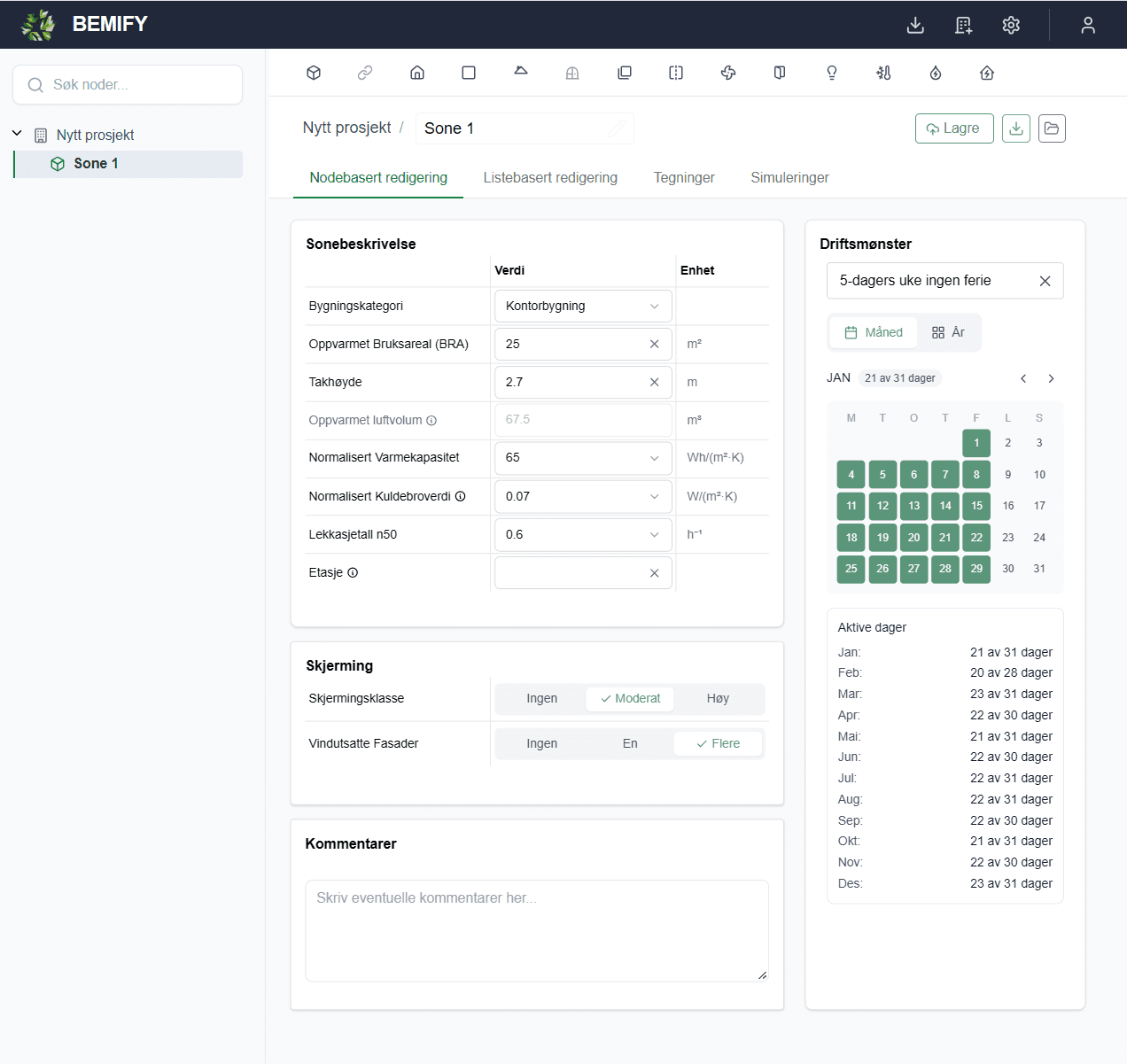
Klikk på boksikonet helt til venstre i verktøylinjen for å opprette en ny termisk sone. Sonen legges til i nodetreet til venstre, rett under prosjektet, og skjemaet for sonen åpnes.
Prøv å endre Oppvarmet Bruksareal (BRA) til 500, Normalisert Kuldebroverdi til 0,07 og Lekkasjetall n50 til 0,6. Nederst i skjemaet er feltet Etasje, som står tomt. Det brukes bare til filtrering og påvirker ikke selve beregningen, så du kan gjerne la det stå tomt.
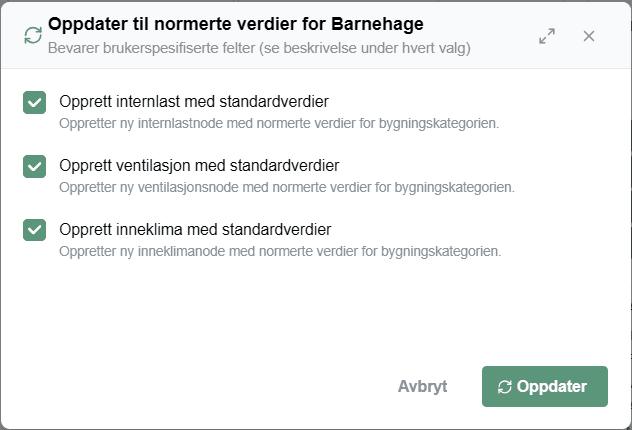
Klikk deretter på feltet Bygningskategori og velg Barnehage. Det åpnes en dialogboks som spør om du vil bruke standardverdier fra NS 3031:2025 for internlaster, ventilasjon og inneklima. Klikk «Oppdater» for å godta.
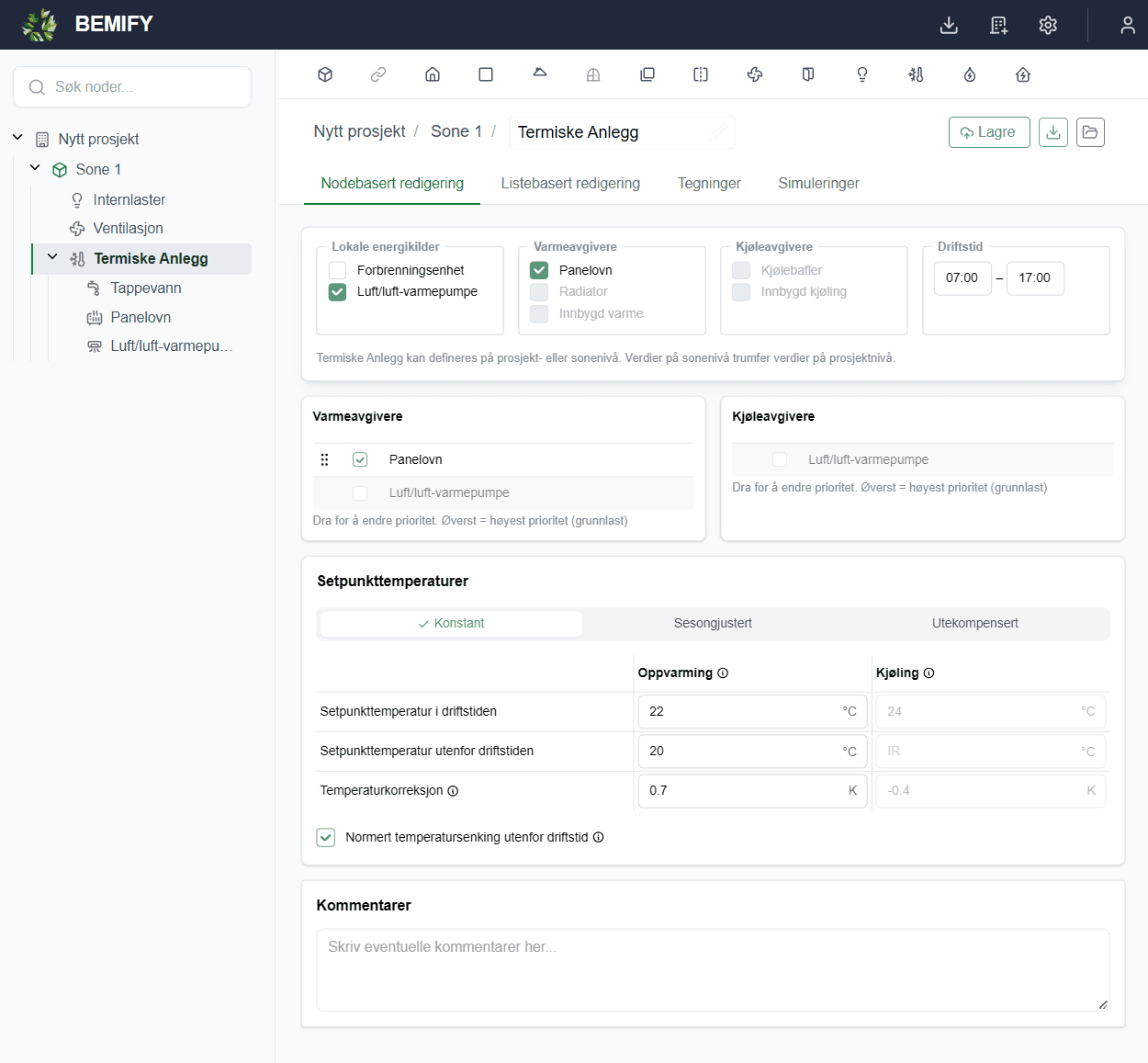
Klikk så på den lille pilen ved siden av sonen i nodetreet til venstre. Da ser du Internlaster, Ventilasjon og Termiske Anlegg som undernoder til sonen. Klikk på Termiske Anlegg for å åpne skjemaet for sonens termiske anlegg. Her kan du blant annet angi driftstid, settpunkttemperaturer og type varme- og kjøleavgivere. Prøv å endre Setpunkttemperatur utenfor driftstiden til 20.
4. Klimaskjerm og listebasert redigering
Deretter legger vi til sonens klimaskjerm. Klikk fire ganger på fasadeikonet for å legge til fire vegger. Klikk så én gang hver på gulv- og takikonet for å legge til et gulv og et tak. Tak og gulv får automatisk samme areal som sonen. U-verdier settes automatisk som standardverdi for valgt bygningskategori og byggeår.
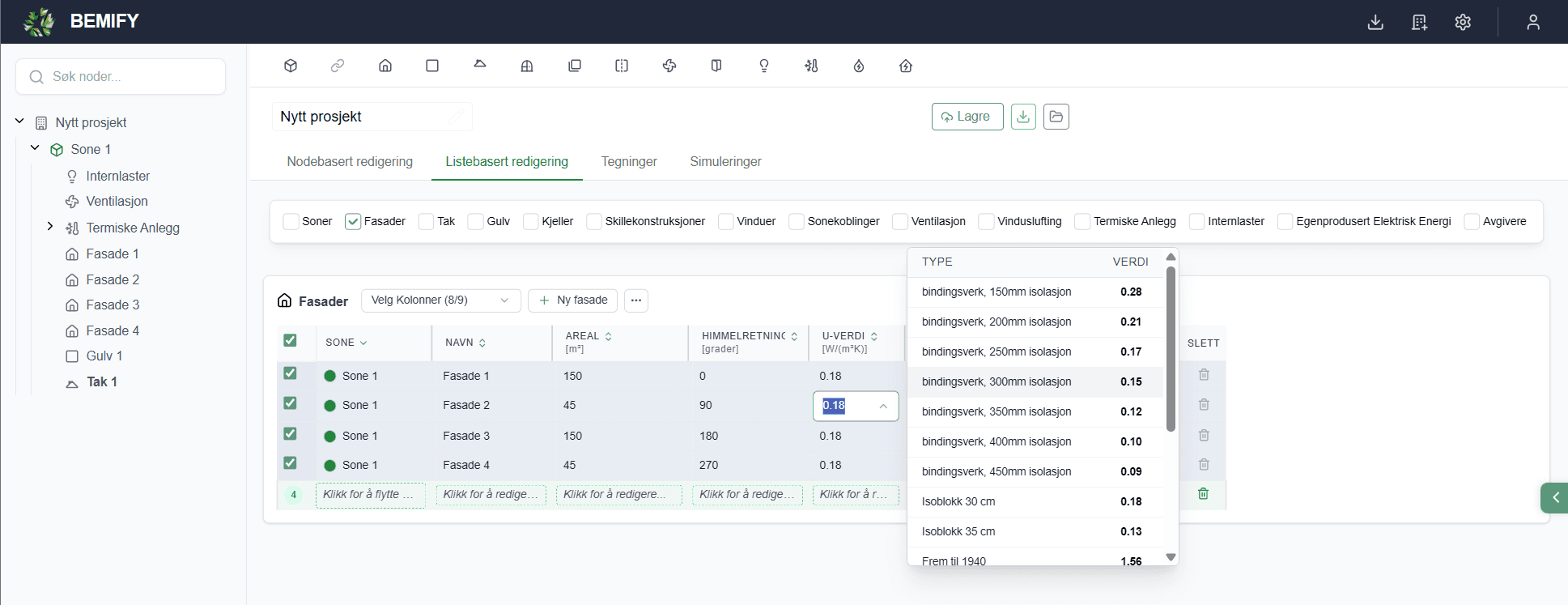
Klikk deretter på fanen «Listebasert redigering». Øverst ser du et panel med avkrysningsbokser. Fjern haken ved Soner og huk av for Fasader i stedet. Da vises en liste over alle fasadene i prosjektet. Du kan redigere dem én og én, eller flere samtidig ved å huke av i avkrysningsboksene eller ved å klikke og dra for å merke et område.
Start med å sette Areal på to av fasadene til 150 og på de to andre til 45. Sett deretter Himmelretning til 0, 90, 180 og 270.
Tips: Du kan navigere i tabellen med Enter for å gå én rad ned og Tab for å gå én celle til høyre, på samme måte som i Excel.
Når areal og himmelretning er satt, merker du alle fasadene, klikker i en av cellene for U-verdi og velger en U-verdi på 0,15 fra listen.
5. Vinduer
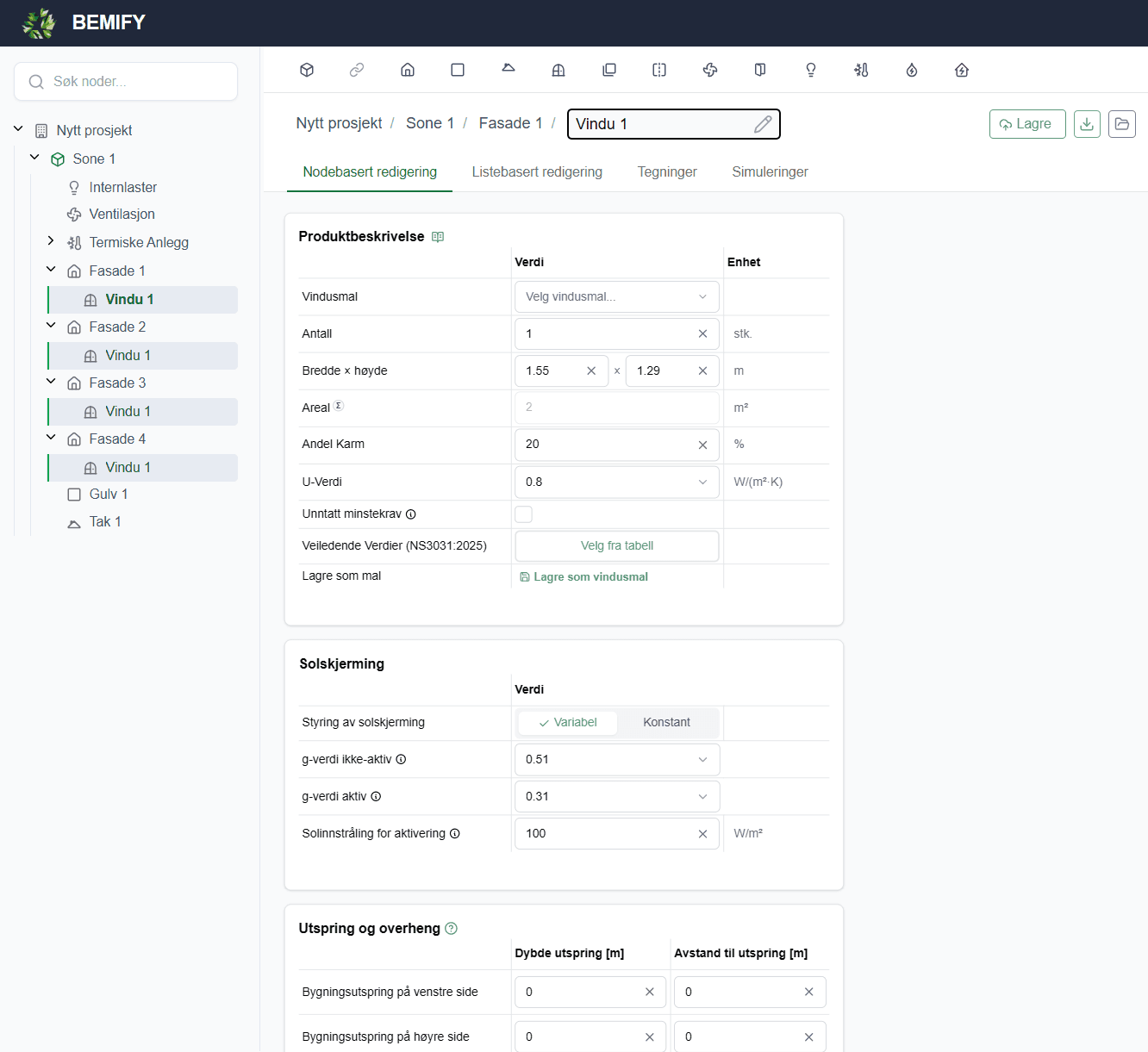
Deretter legger vi til vinduer i fasadene. Klikk på den øverste fasaden i nodetreet til venstre. Hold så inne Ctrl og klikk på hver fasade for å merke dem enkeltvis, eller hold inne Shift og klikk på den nederste fasaden for å merke alle.
Når alle fasadene er merket, klikker du på vindu-/dørikonet i verktøylinjen. Da legges det til ett vindu i hver fasade, og skjemaet for vinduet på den første merkede fasaden åpnes i nodebasert redigering.
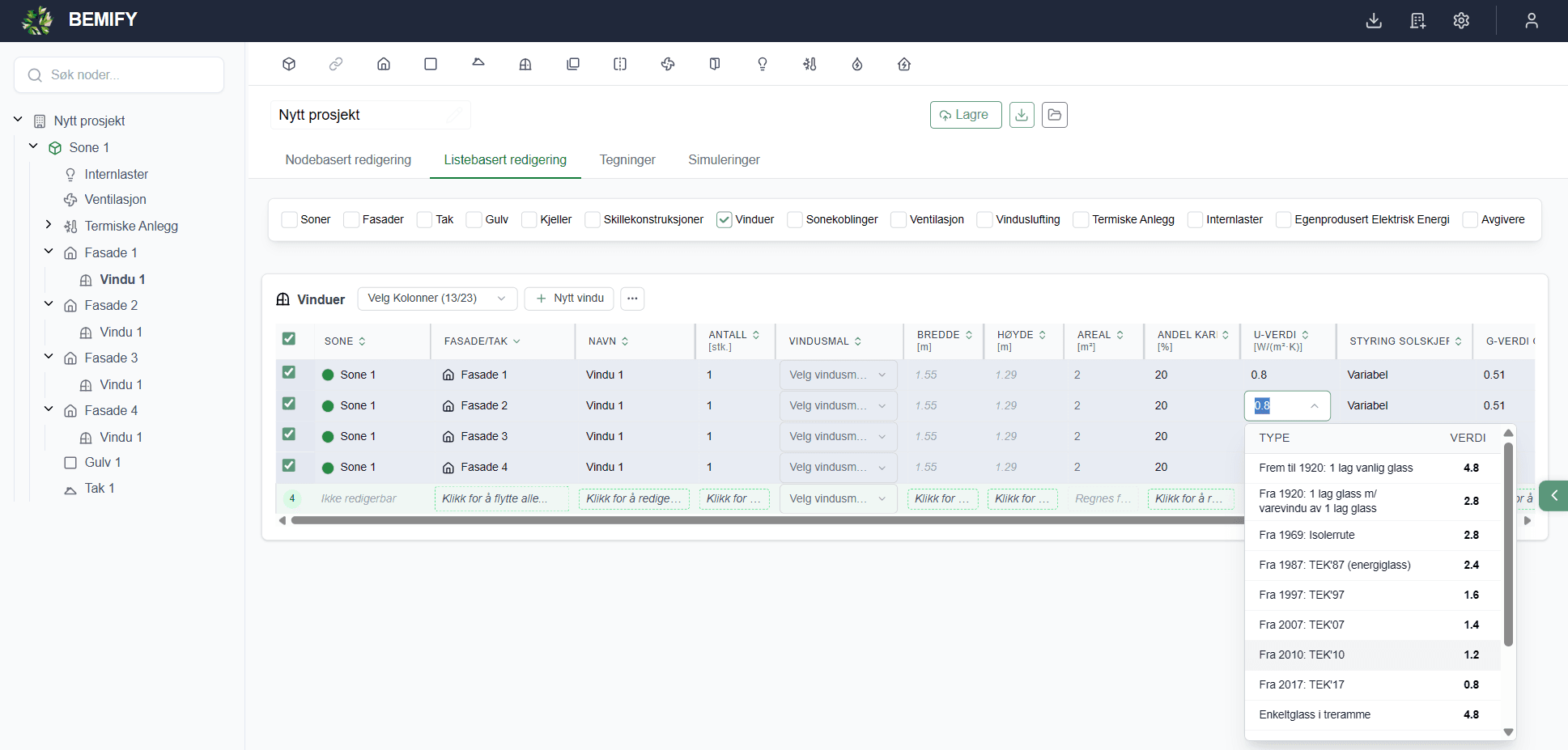
Gå deretter tilbake til «Listebasert redigering», fjern haken ved Fasader og huk av for Vinduer i stedet. Da vises en liste over alle vinduene i prosjektet. Merk alle vinduene, klikk i en av cellene for U-verdi og velg 1,2 fra listen.
6. Inneklimasimulering
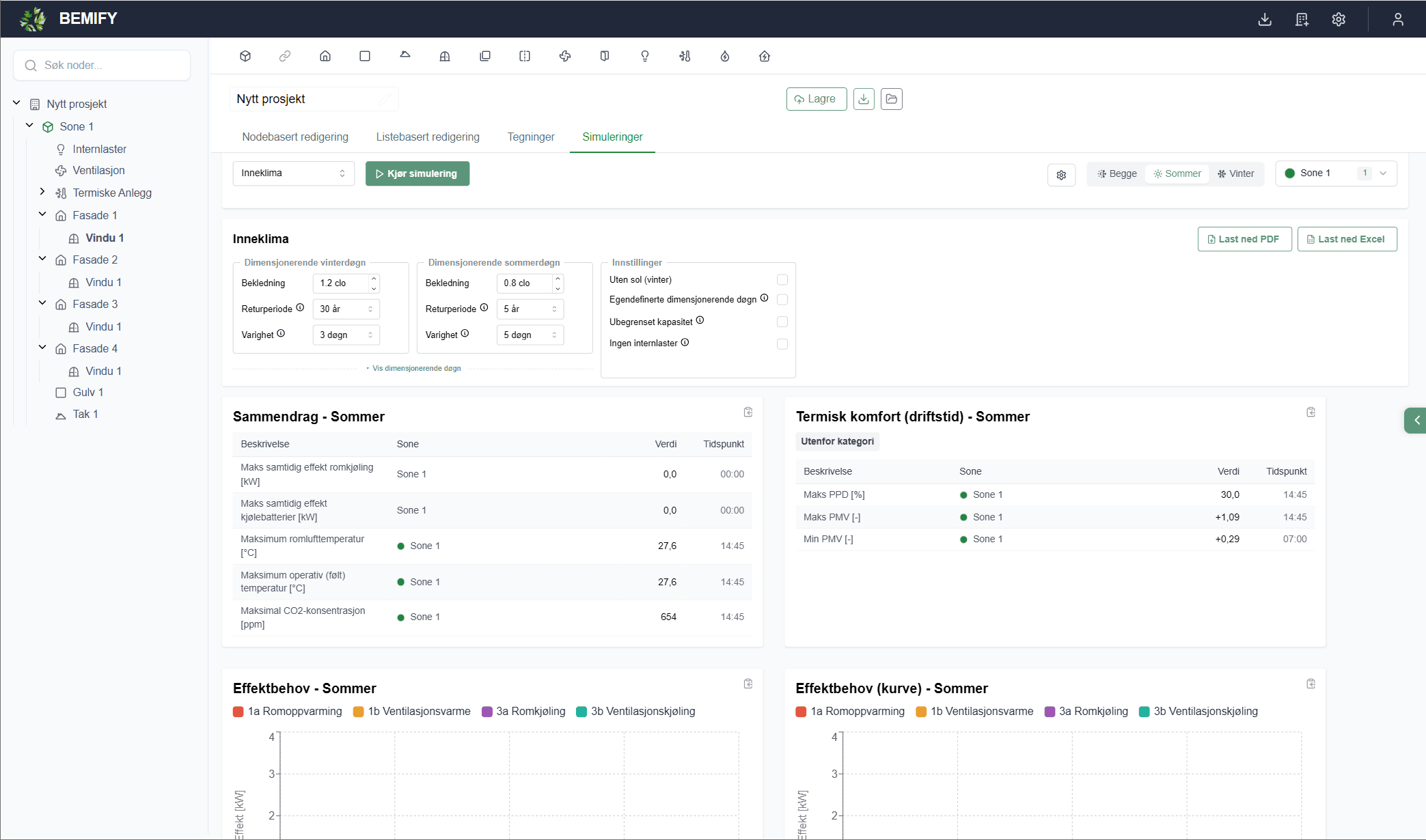
Klikk deretter på fanen «Simuleringer». Her finner du en nedtrekksmeny til venstre der det står Årssimulering. Klikk på den for å velge mellom ulike simuleringstyper, og velg Inneklima.
Da vises en ny meny med parametere for inneklimasimuleringen. Foreløpig kan du la disse stå som de er og klikke «Kjør simulering». Modellen kjøres da for ett dimensjonerende sommerdøgn og ett dimensjonerende vinterdøgn, og resultatene vises som tabeller og figurer.
Øverst til høyre på siden er det nå en veksleknapp med valgene Begge, Sommer og Vinter. Velg Sommer. Du ser da at temperaturene blir ganske høye, og at verdiene for termisk komfort blir dårlige. Årsaken er at bygningen ikke har kjøling.
Lenger ned på siden finner du blant annet figuren Varmetilskudd, som viser hvordan varmetilskuddet fra sol og internlaster fordeler seg gjennom døgnet.
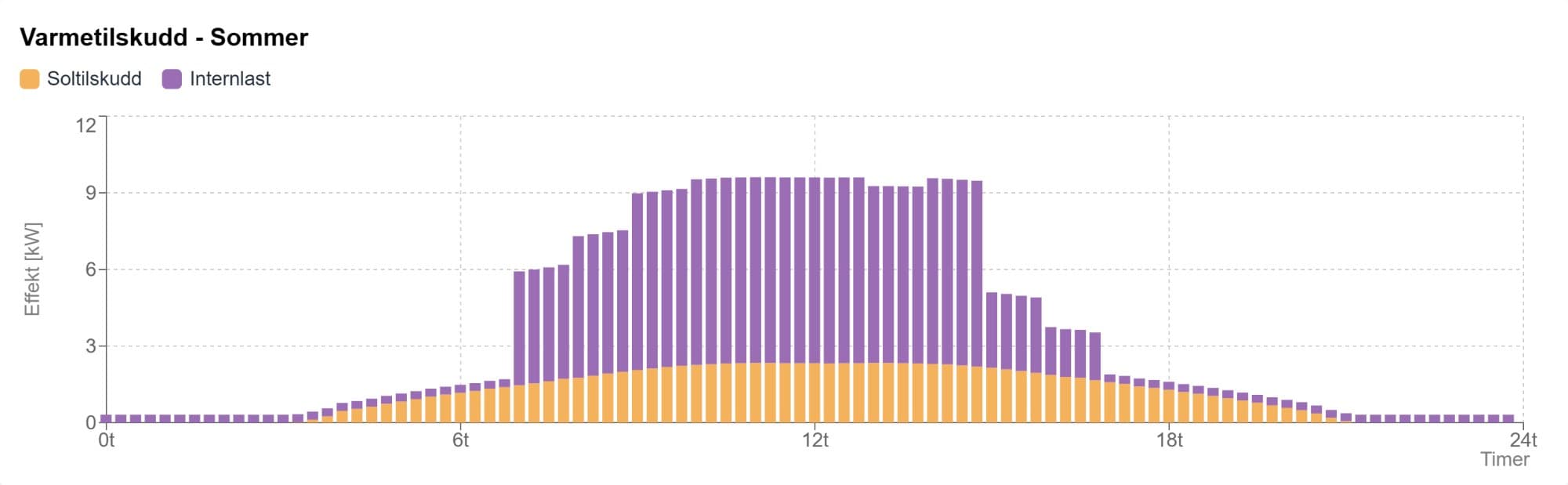
Figuren viser at soltilskuddet er lavt sammenlignet med de interne varmetilskuddene, fordi vinduene er små i forhold til oppvarmet BRA. Hovedårsaken til overopphetingen er derfor, i dette tilfellet, ikke det ekstra soltilskuddet om sommeren, men at den høye utetemperaturen gjør at bygget ikke får kvittet seg med overskuddsvarme fra lys, personer og utstyr.
7. Kjøling og sidemenyen
Klikk på Termiske Anlegg i nodetreet for å åpne nodebasert redigering av de termiske anleggene. Huk av for Luft/luft-varmepumpe. Varmepumpen legges da til både som varmeavgiver og kjøleavgiver.
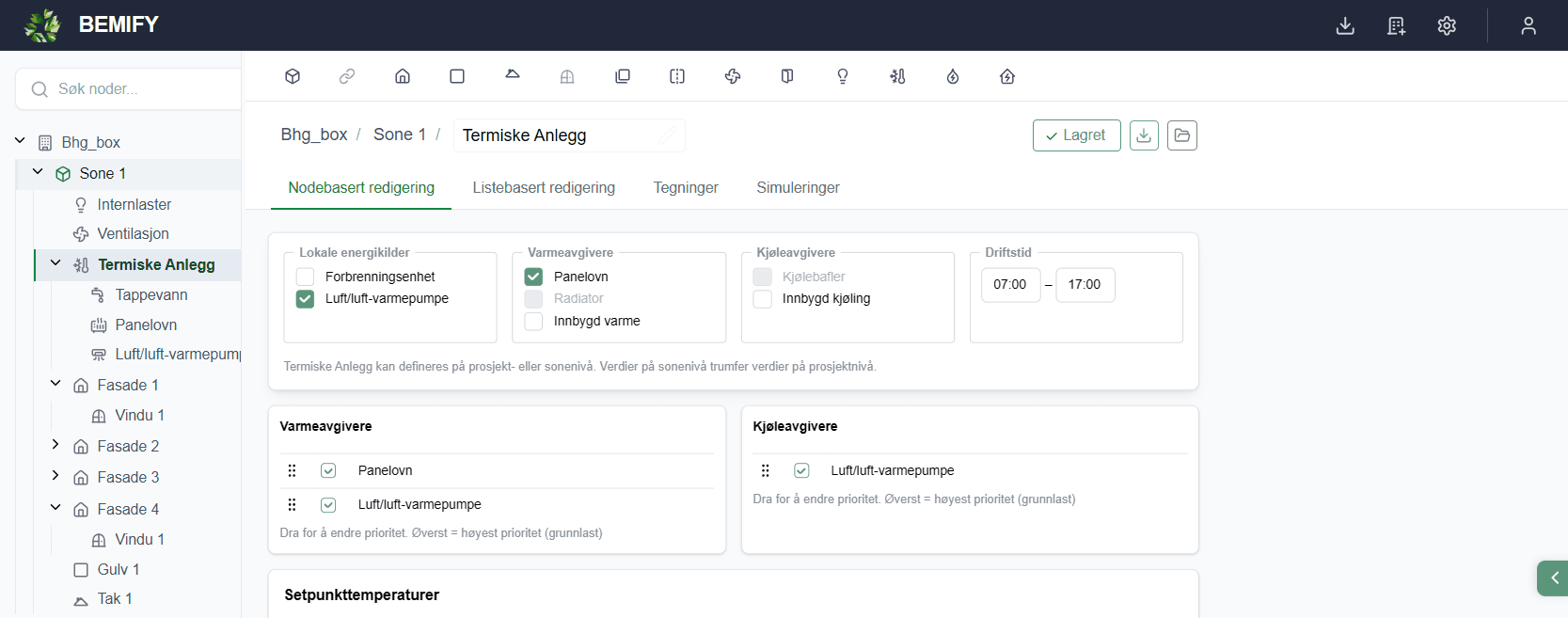
Varmepumpen vises nå i nodetreet under Termiske Anlegg. Klikk på den for å åpne skjemaet for varmepumpen. Som standard har den 0 kW kjøleeffekt. Endre Dimensjonerende effekt for Komfortkjøling til 5 kW.
Åpne deretter sidemenyen til høyre, enten med Ctrl+E eller ved å klikke på den grønne knappen med pil helt til høyre på skjermen. Menyen har fire valg: Nøkkeltall, Plantegninger, 3D Visning og Simuleringer. Klikk på det nederste, Simuleringer. Herfra kan du kjøre en ny inneklimasimulering og se resultatet med varmepumpen. Prøv deretter å øke effekten fra 5 til 10 kW, kjør en ny simulering og se hvordan dette påvirker maksimal innetemperatur.
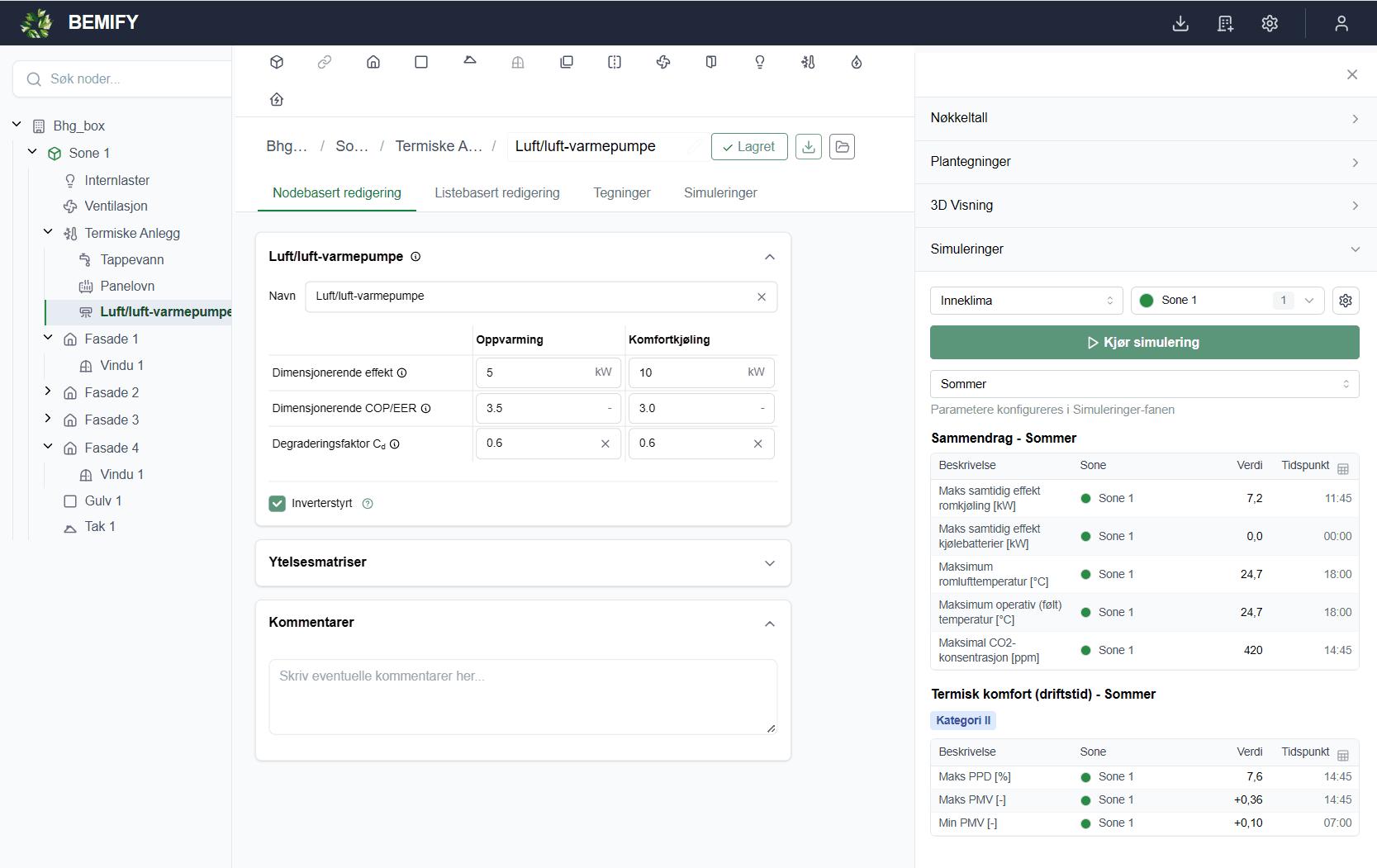
Tips: Fanen «Simuleringer» øverst gir mer detaljerte resultater med tabeller og figurer. Simuleringer fra sidemenyen er praktisk når du vil justere én parameter om gangen og se effekten, siden du da har både inndataskjemaet og resultatene på samme skjerm og slipper å bytte mellom redigering og simulering.
Kort oppsummert
- Fyll ut startsiden: bygningskategori, klimasted, byggeår og modellversjon.
- Lagre prosjektet på serveren – deretter lagres det automatisk. Last ned med pil ned, og importer ved å dra og slippe en fil inn i appen.
- Opprett en sone med boksikonet, og velg bygningskategori for å få normerte internlaster, ventilasjon og inneklima.
- Legg til fasader, gulv og tak, og rediger dem samlet i «Listebasert redigering».
- Merk fasadene i nodetreet og legg til vinduer i alle på én gang.
- Kjør en inneklimasimulering under fanen «Simuleringer».
- Legg til kjøling, og bruk sidemenyen (Ctrl+E) for å se effekten av én endring om gangen.
Videre arbeid
Denne veilederen har vist en forholdsvis manuell arbeidsprosess, der elementene i modellen legges inn ett og ett. Det fungerer godt for enkle modeller som denne. For prosjekter med mer kompleks geometri og soneinndeling oppretter man normalt modellen ved å laste opp og målsette plantegninger. Se brukerveiledningen Opprett energimodell fra plantegninger.