Opprett energimodell fra plantegninger
Bygg en komplett bygningsmodell direkte fra opplastede plantegninger
Demo: hele flyten fra opplastet tegning til ferdig modell. Klikk for å spille av.
Med Planmåleren bygger du en bygningsmodell rett fra en plantegning. Du laster opp tegningen, forteller Bemify hvor stor den er og hvilken vei nord peker, og tegner deretter opp soner og vinduer med noen klikk. Til slutt gjør Bemify oppmålingen om til en ferdig modell med soner, fasader, vinduer, tak og gulv – klar til simulering.
Du finner Planmåleren under Tegninger-fanen i prosjektet.
1. Last opp en plantegning
Åpne Tegninger-fanen. Er ingen tegning lastet opp ennå, møter du et opplastingsfelt midt i tegneflaten. Klikk «Velg fil» for å åpne filutforskeren, eller dra og slipp filen hvor som helst på siden. Støttede filtyper er PNG, JPG, BMP og PDF.
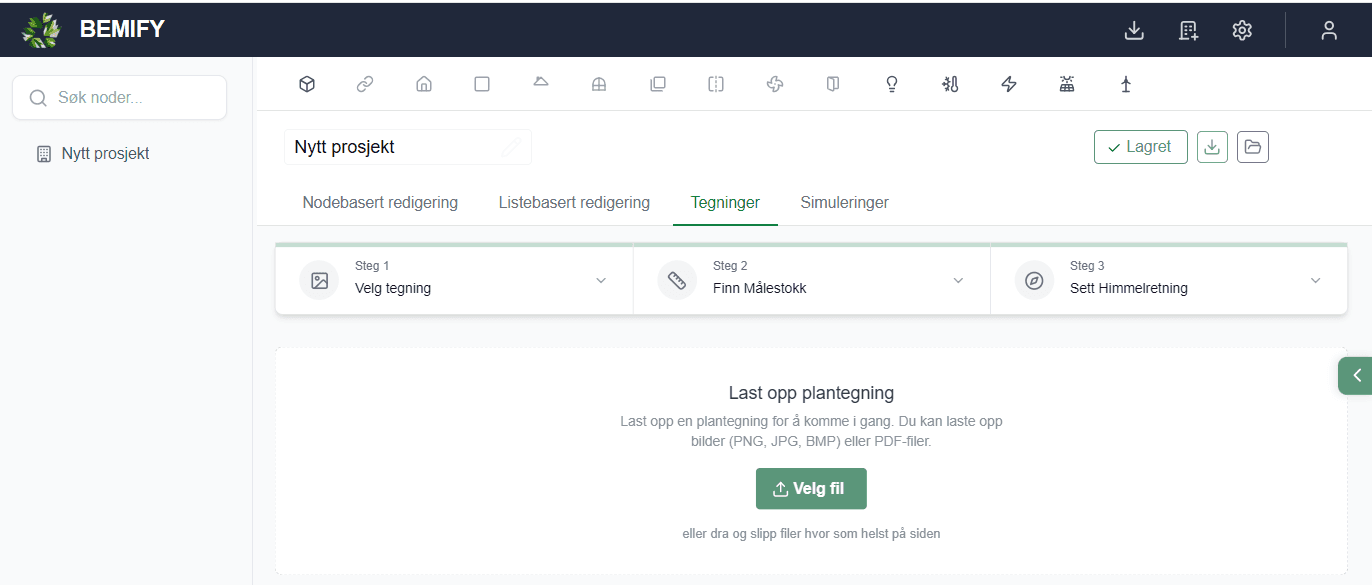
I opplastingsvinduet gir du tegningen et navn og ser en forhåndsvisning. Er tegningen en PDF med flere sider, kan du velge hvilke sider som skal importeres og rotere dem før opplasting. Laster du opp flere sider samtidig, kan du krysse av for «Felles Målestokk» og «Felles Orientering» slik at kalibrering og nordretning du setter på én tegning automatisk gjelder alle sidene fra samme import.
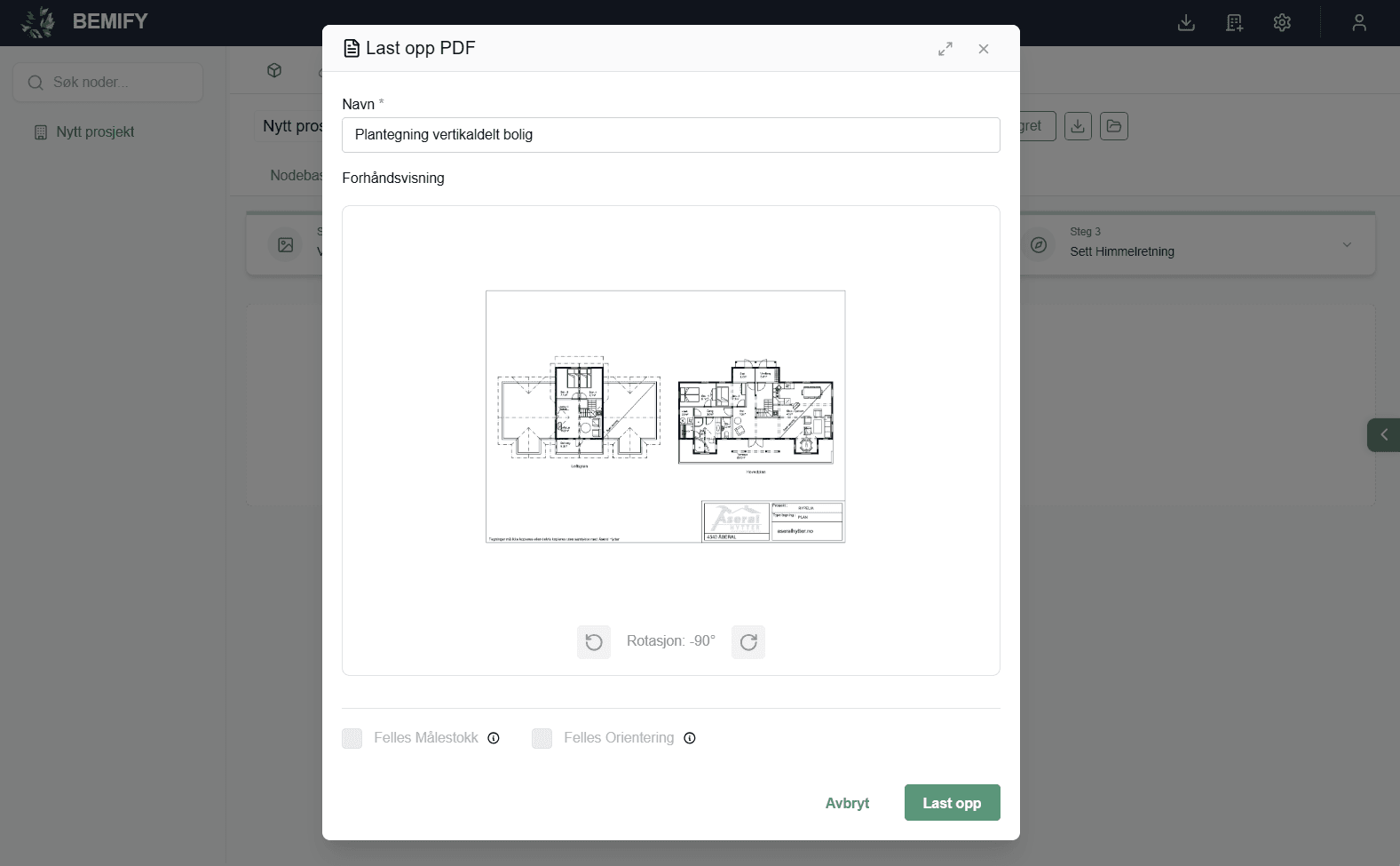
Tips: Har du flere tegninger, bytter du mellom dem i tegningsvelgeren («Velg tegning») øverst i konfigurasjonspanelet. Hver tegning kalibreres og orienteres for seg.
2. Finn målestokken
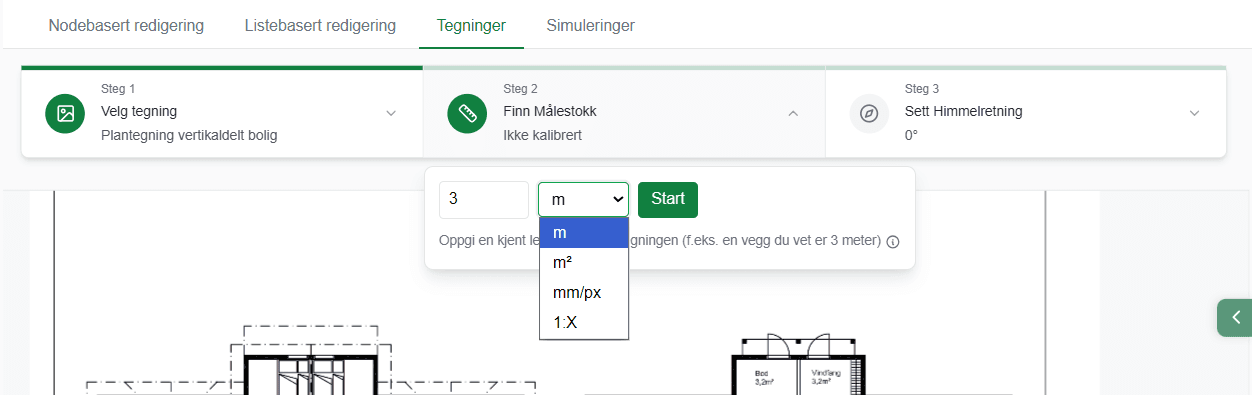
Før du kan måle opp, må Bemify vite hvor stor tegningen er. Åpne steget «Finn Målestokk» og velg metode i nedtrekksmenyen – de fleste bruker «m» (kjent lengde):
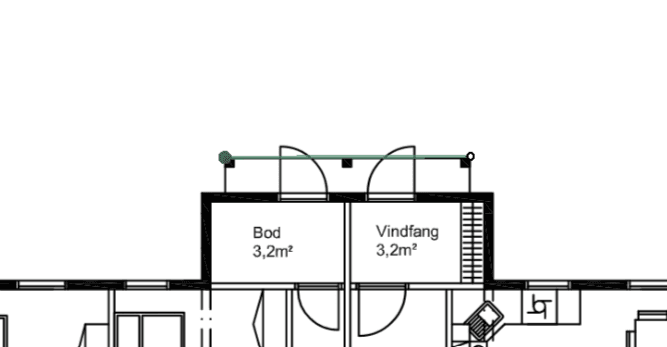
- m – kjent lengde (anbefalt): skriv inn en lengde du kjenner fra tegningen (f.eks. en vegg du vet er 3 meter), klikk «Start», og marker de to punktene på tegningen.
- m² – kjent areal: skriv inn et kjent areal og tegn omrisset av det.
- mm/px: oppgi målestokken direkte i millimeter per piksel.
- 1:X – tegningsmålestokk: oppgi papirformat (A0–A4) og målestokk (f.eks. 1:100). Bemify foreslår papirformatet automatisk for PDF-er.
Når kalibreringen er fullført vises målestokken (f.eks. «18 mm/px») og steget markeres som ferdig.
3. Sett himmelretningen
For at solinnstråling og orientering skal bli riktig, forteller du Bemify hvilken vei nord peker. Åpne steget «Sett Himmelretning». Skriv vinkelen direkte i tallfeltet, eller dra markøren på den runde vinkelskiven til nord peker riktig vei (0° peker rett opp). Klikk «OK» for å bekrefte – et kompass på tegneflaten viser den valgte nordretningen.
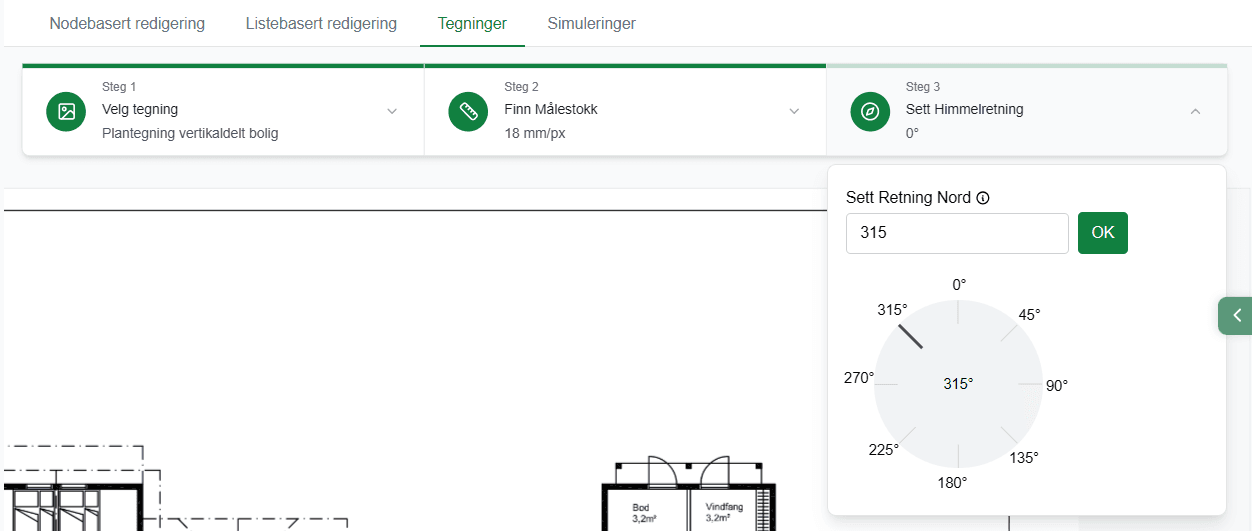
Viktig: Både målestokk og himmelretning må være satt før du kan begynne å tegne. Prøver du å tegne før det, får du et varsel om at målestokk eller himmelretning mangler.
4. Tegn soner
Nå kan du måle opp bygget. Åpne Målemenyen nederst til venstre og velg fanen «Sone». En sone er et oppvarmet areal – typisk et rom eller en bygningsdel med samme egenskaper.
Før du tegner kan du fylle inn standardverdier som gjelder den neste sonen du tegner: Sonenavn, Kategori, Farge, U-verdi vegg, Takhøyde og Høyde mot terreng.
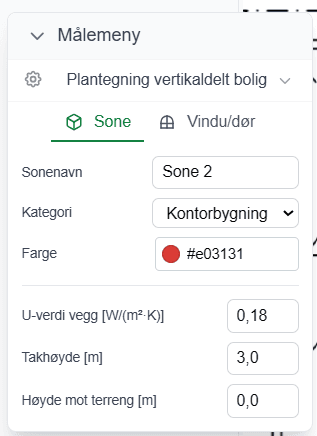
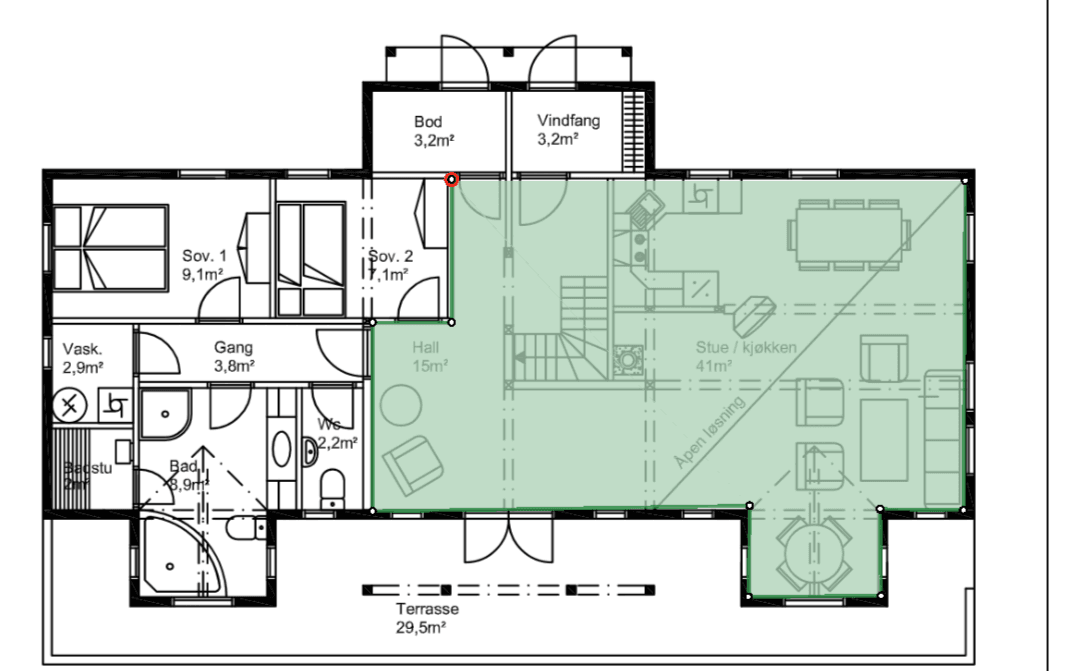
Slik tegner du:
- Klikk på tegningen for å sette første hjørne.
- Klikk videre rundt sonen – ett klikk per hjørne. Avstanden fra forrige punkt vises mens du beveger musa, og punktene snapper til eksisterende hjørner og vegger.
- Trykk Enter for å fullføre. Bemify lukker polygonet automatisk.
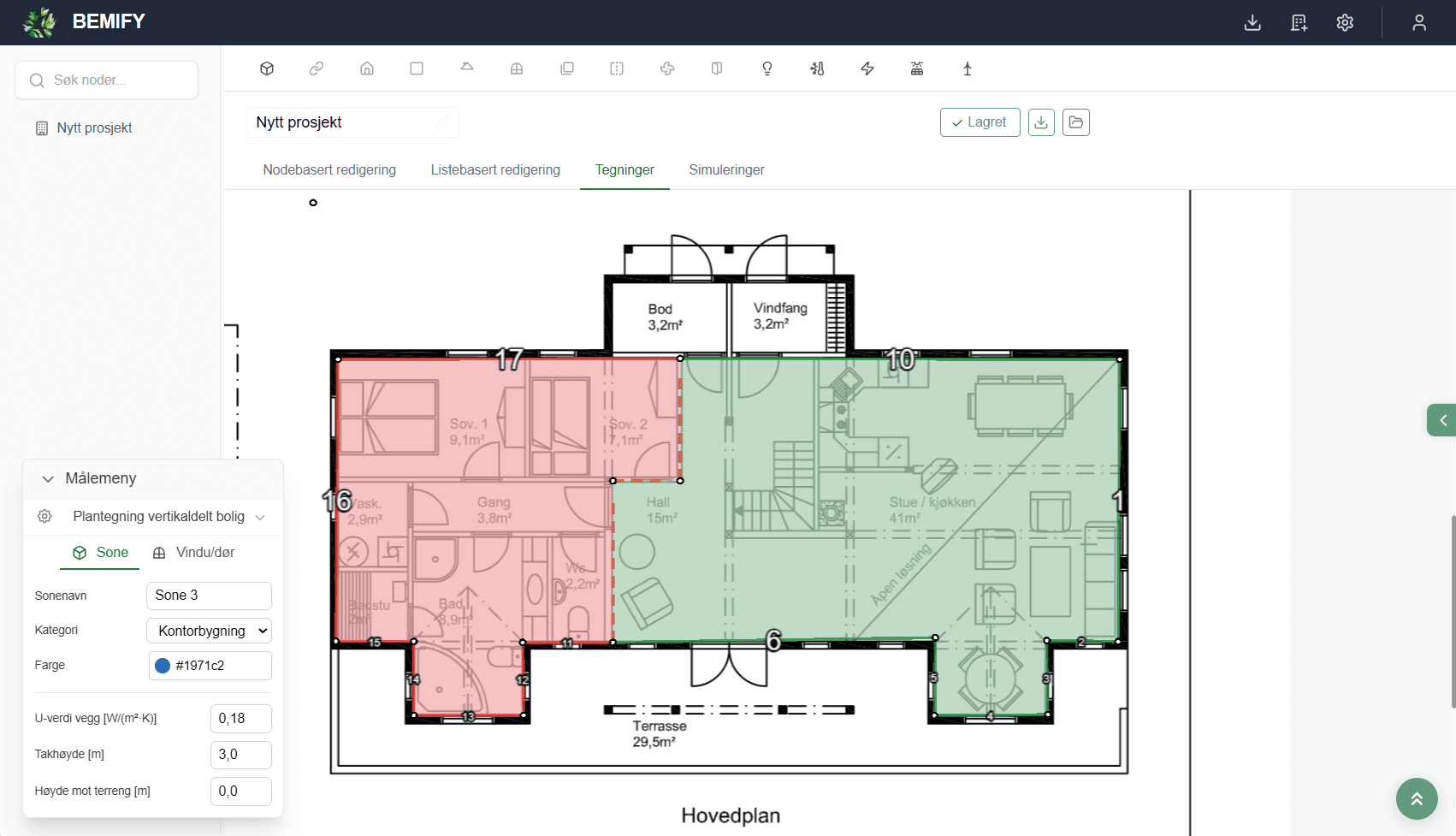
Tips: Tegner du en ny sone helt inntil eller rundt en eksisterende, tar Bemify seg automatisk av delte vegger (sonekoblinger) og indre soner (lysgård/atrium).
5. Legg til vinduer og dører
Bytt til fanen «Vindu/dør» i Målemenyen. Øverst velger du mellom to arbeidsmåter:
- Målsett – Oppgi høyde og klikk på start- og sluttpunkt på en fasade, så blir vinduet like langt som avstanden mellom klikkene. Bruk denne når du måler opp faktiske vinduer fra tegningen.
- Plasser – velg en forhåndsdefinert størrelse og klikk for å plassere ett eller flere like vinduer på fasaden.
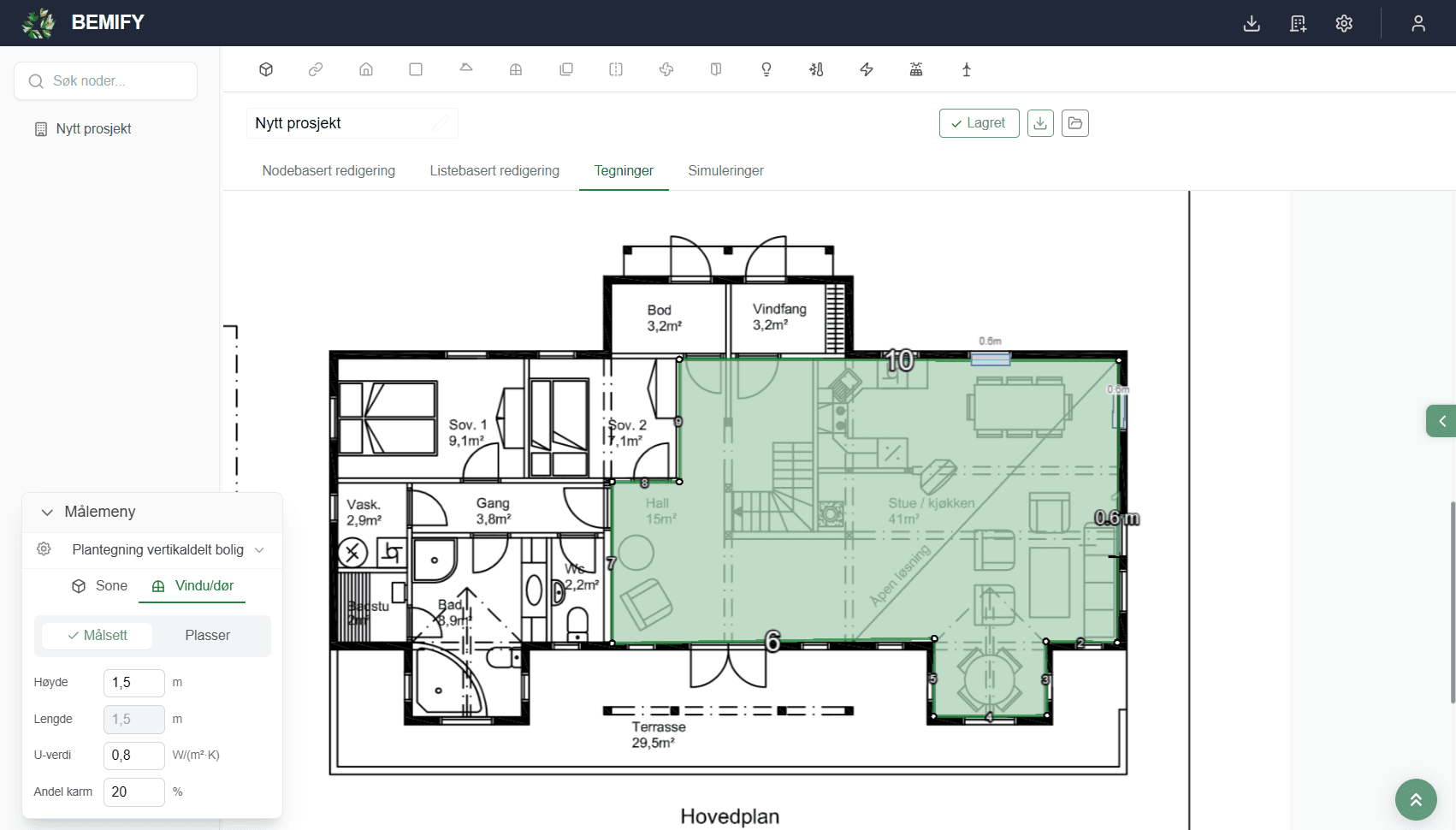
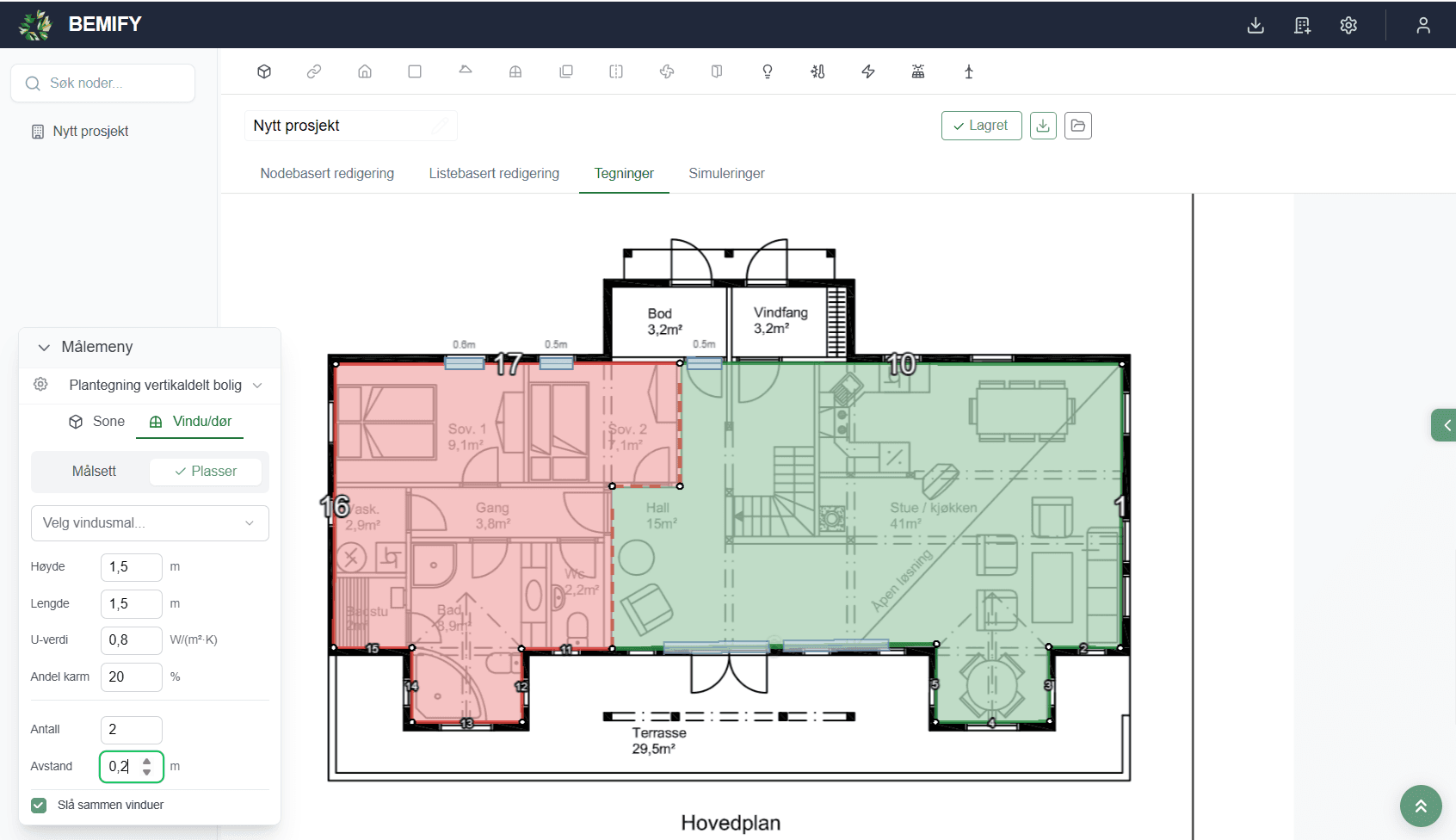
I skjemaet setter du Høyde, Lengde, U-verdi og Andel karm. I Plasser-modus kan du i tillegg sette Antall, Avstand mellom vinduer, og krysse av for «Slå sammen vinduer». Du kan også velge en ferdig vindusmal («Velg vindusmal...»). Dører håndteres på samme måte.
6. Juster og korriger
Det meste kan finjusteres i etterkant. De vanligste operasjonene:
- Flytt et målepunkt: hold Ctrl (Cmd på Mac) og klikk-dra punktet – eller høyreklikk punktet og velg «Flytt punkt».
- Del en vegg: Ctrl/Cmd-klikk på et vegg-segment for å sette et nytt målepunkt der.
- Fjern et målepunkt: høyreklikk punktet og velg «Slett målepunkt» – de to veggene rundt slås sammen til én.
- Slett en sone: velg sonen og trykk Delete, eller bruk søppelbøtta i info-baren øverst.
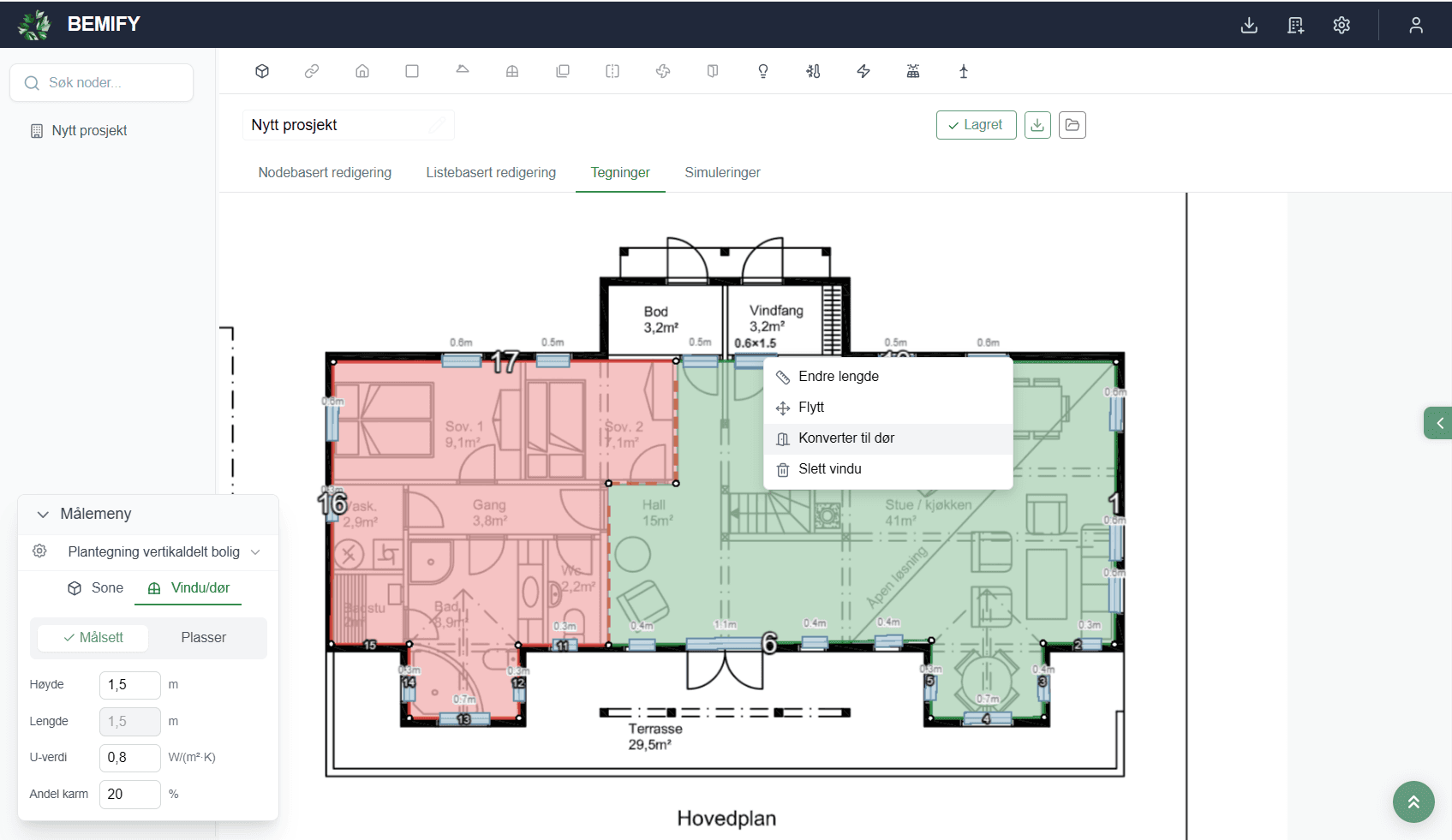
Høyreklikk gir kontekstmenyer tilpasset det du klikker på. På et vindu kan du velge «Endre lengde», «Flytt», «Konverter til dør» eller «Slett vindu». På en vegg kan du blant annet velge konvertering til skillekonstruksjon mot kald eller varm sone.
Navigasjon: Zoom med Ctrl + scroll (mot musepekeren), og panorer ved å holde inne midtre museknapp og dra.
7. Kontroller soneoversikten
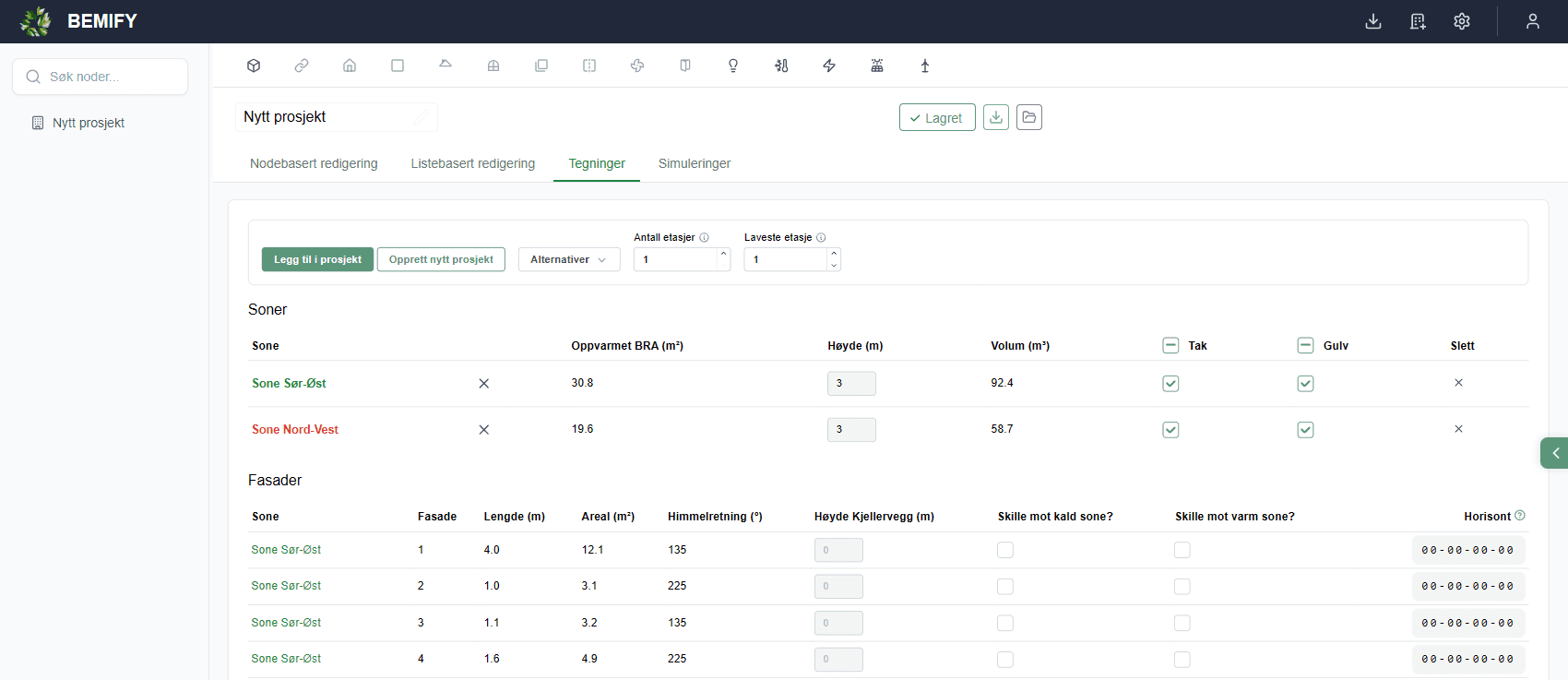
Ved siden av tegningen viser Bemify en oversikt over alt du har målt opp, fordelt på tabellene Soner, Fasader, Vinduer og Sonekoblinger. Alle verdier kan redigeres direkte her før du oppretter modellen. De viktigste feltene å sjekke:
- Sonenavn og Høyde (m) (takhøyde) per sone.
- Tak og Gulv – kryss av for hvilke soner som skal ha tak mot friluft og gulv mot grunn.
- Fasadenes himmelretning og eventuell kjellerveggshøyde.
8. Opprett modellen
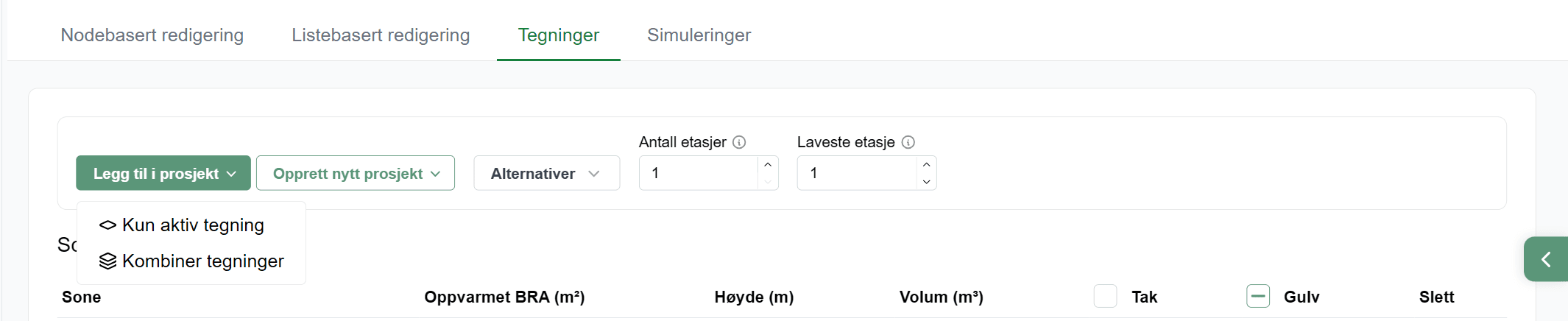
Når oppmålingen ser riktig ut, gjør du den om til en bygningsmodell. Øverst i oversikten har du to valg:
- «Legg til i prosjekt» – legger de oppmålte sonene til i prosjektet du jobber i.
- «Opprett nytt prosjekt» – bygger et helt nytt prosjekt fra tegningen.
Du kan også angi Antall etasjer (hvis tegningen representerer flere like etasjer) og Laveste etasje (kan være negativt for kjeller). Bemify oppretter da automatisk soner, fasader, vinduer, dører, tak, gulv og sonekoblinger, og tar deg videre til prosjektet i listebasert redigering.
Merk: Opprettelsen er en engangskonvertering. Endrer du tegningen senere, oppdateres ikke modellen automatisk – og omvendt. Videre redigering av modellen skjer i selve prosjektet, ikke i Planmåleren.
9. Flere etasjer
Har du kalibrert flere tegninger med soner (f.eks. én per etasje) kan du velge«Kombiner tegninger». Dette lar deg justere etasjene relativt til hverandre i en 3D-visning, og lar Bemify beregne areal av horisontale sonekoblinger (etasjeskiller/ dekker) samt tak og gulv mot friluft og grunn før modellen opprettes. Se brukerveiledningen for «Kombiner tegninger» for hele arbeidsflyten.
Kort oppsummert
- Tegninger-fanen → «Velg fil» (eller dra og slipp) for å laste opp plantegningen.
- «Finn Målestokk» → metode «m» → skriv kjent lengde → marker to punkter.
- «Sett Himmelretning» → angi hvor nord peker → OK.
- Målemenyen → «Sone» → klikk rundt rommet → Enter.
- «Vindu/dør» → Målsett eller Plasser vinduer og dører.
- Juster ved behov (Ctrl/Cmd+klikk for å flytte, høyreklikk for meny).
- Kontroller soneoversikten (navn, høyde, tak/gulv).
- «Legg til i prosjekt» eller «Opprett nytt prosjekt» → ferdig modell.