Kombiner tegninger til en fleretasjes modell
Stable plantegninger fra flere etasjer og la Bemify beregne etasjeskiller, tak og gulv
Har du målt opp flere plantegninger (f.eks. én tegning per etasje) kan du stable dem til én sammenhengende bygningsmodell med «Kombiner tegninger». Du plasserer etasjene riktig oppå hverandre i en 3D-visning, og lar Bemify beregne arealene av horisontale sonekoblinger mellom etasjene, tak mot friluft, gulv mot friluft og gulv mot grunn før modellen opprettes.
1. Åpne «Kombiner tegninger»
Dette er det siste steget når du bygger en energimodell fra plantegninger. Verktøyet forutsetter at du allerede har målt opp soner i Planmåleren. Se brukerveiledningen for Planmåleren først om du er usikker på hvordan denne fungerer.
På toppen av siden (over tegneflaten og tabllene) finner du de to opprett-knappene «Legg til i prosjekt» og «Opprett nytt prosjekt». Begge har en liten pil som åpner en nedtrekksmeny med to valg:
- «Kun aktiv tegning» – oppretter modell fra bare den tegningen du står på.
- «Kombiner tegninger» – åpner 3D-verktøyet der du stabler flere etasjer.
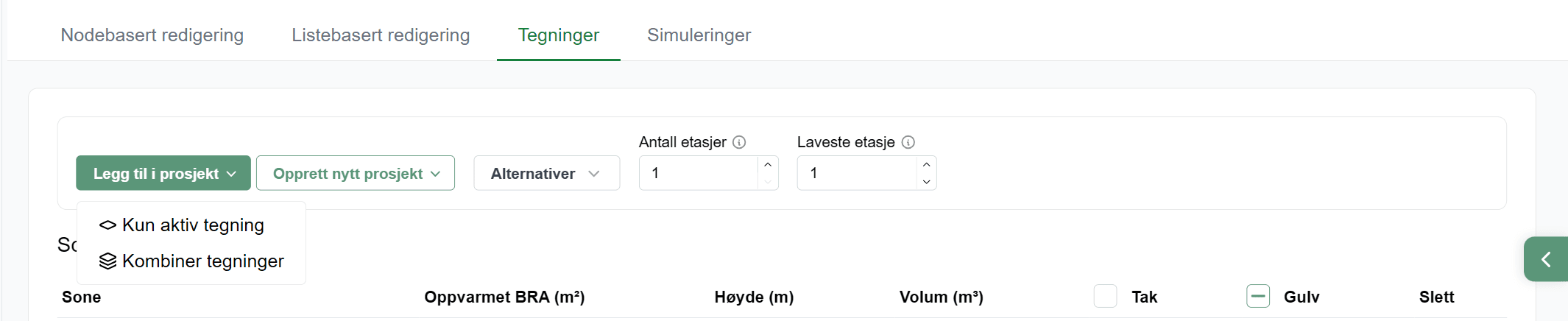
Velg «Kombiner tegninger». Valget er bare tilgjengelig når du har to eller flere kalibrerte tegninger med soner – eller én tegning som representerer flere like etasjer.
Merk: Skillet mellom «Legg til» og «Opprett nytt» spiller ingen rolle her – du velger hvordan modellen skal opprettes til slutt, inne i selve vinduet (se steg 9). Åpne fra hvilken som helst av de to knappene.
2. Bli kjent med vinduet
Vinduet «Kombiner tegninger» har tre hoveddeler:
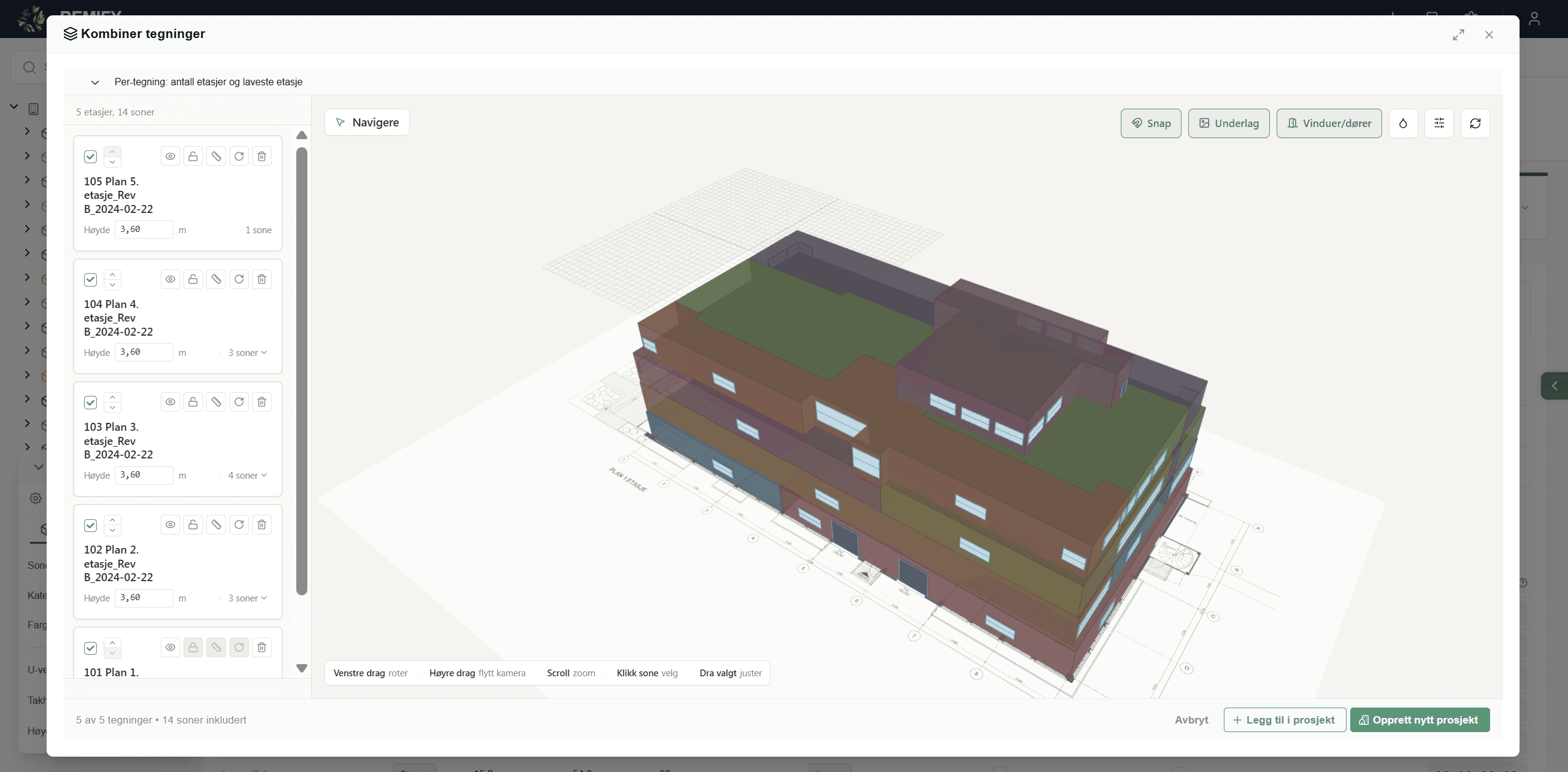
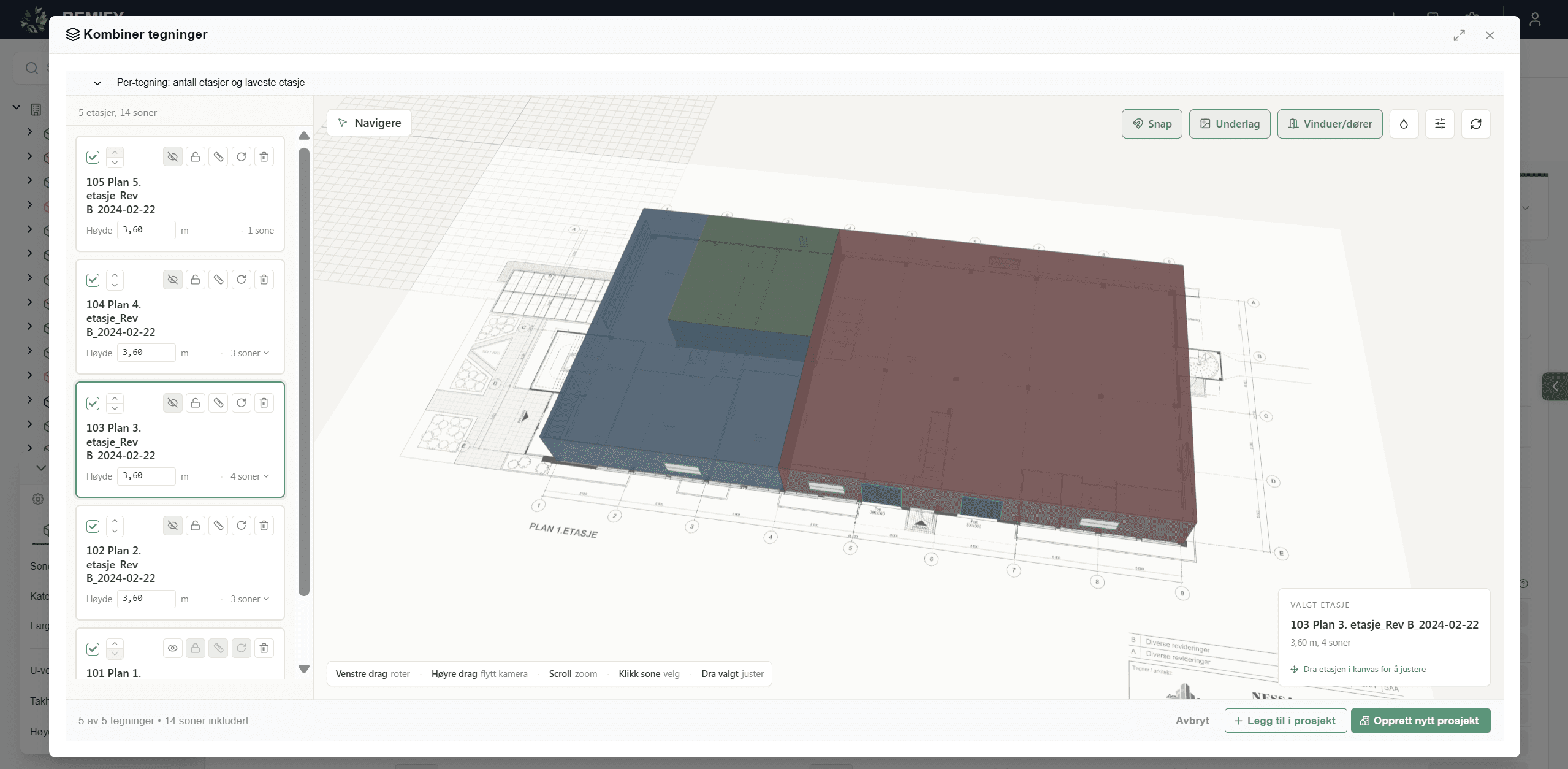
- Etasjelisten til venstre – ett kort per etasje, sortert med øverste etasje øverst. Hvert kort viser tegningens navn, «Høyde» (etasjehøyde i meter) og antall soner (f.eks. «3 soner»). Øverst står en status som «5 etasjer, 14 soner».
- 3D-visningen i midten – bygget vist i perspektiv, med den opprinnelige plantegningen liggende som underlag på bakken. Nederst står navigasjonshjelpen: «Venstre drag roter», «Høyre drag flytt kamera», «Scroll zoom», «Klikk sone velg» og «Dra valgt juster».
- Verktøylinjen øverst til høyre – knappene «Snap», «Underlag» og «Vinduer/dører», pluss tre ikon-knapper: en dråpe (transparens), en skyveknapp (toleranser for tak/gulv) og en oppdater-pil (tilbakestill kameraet).
Modus-knappen øverst til venstre viser «Navigere» i standardmodus. Nederst ligger status «5 av 5 tegninger • 14 soner inkludert» og de to bekreft-knappene «Legg til i prosjekt» og «Opprett nytt prosjekt», med «Avbryt» ved siden av.
Tips: Klikk «Underlag» for å vise eller skjule den opprinnelige plantegningen under bygget, og bruk dråpe-ikonet til å justere transparensen på soneflatene hvis etasjene skygger for hverandre. «Vinduer/dører» viser vinduer og dører som tynne felt på veggene.
3. Juster etasjene på plass
Etasjene stables automatisk oppå hverandre når vinduet åpnes, men er de tegnet hver for seg, ligger de sjelden helt i vater. Slik flytter du en etasje:
- Klikk på en sone i etasjen du vil flytte. Etasjen markeres, og et lite panel «VALGT ETASJE» dukker opp nede til høyre med tegningens navn, høyde og antall soner, samt teksten «Dra etasjen i kanvas for å justere».
- Dra etasjen til riktig posisjon. Med «Snap» slått på (grønn) fester etasjen seg til hjørner og kanter på etasjene rundt, og modus-knappen viser kort «Snappet hjørne» eller «Snappet kant» når et snapp-punkt treffer.
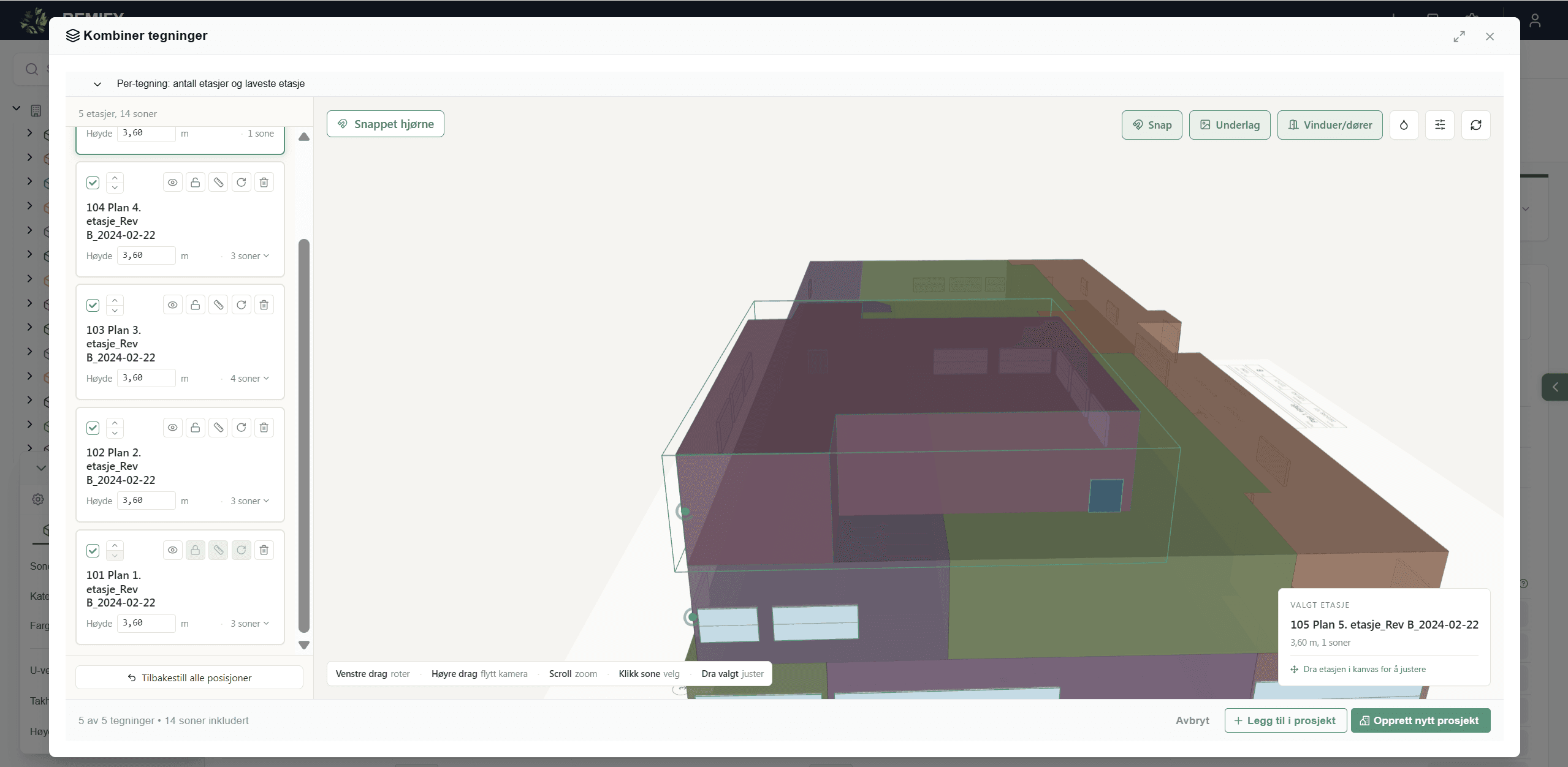
Tips: Er du fornøyd med hvor etasjene ligger, men vil starte på nytt, klikker du «Tilbakestill alle posisjoner» nederst i etasjelisten for å nullstille alle flyttinger og rotasjoner.
4. Roter en etasje
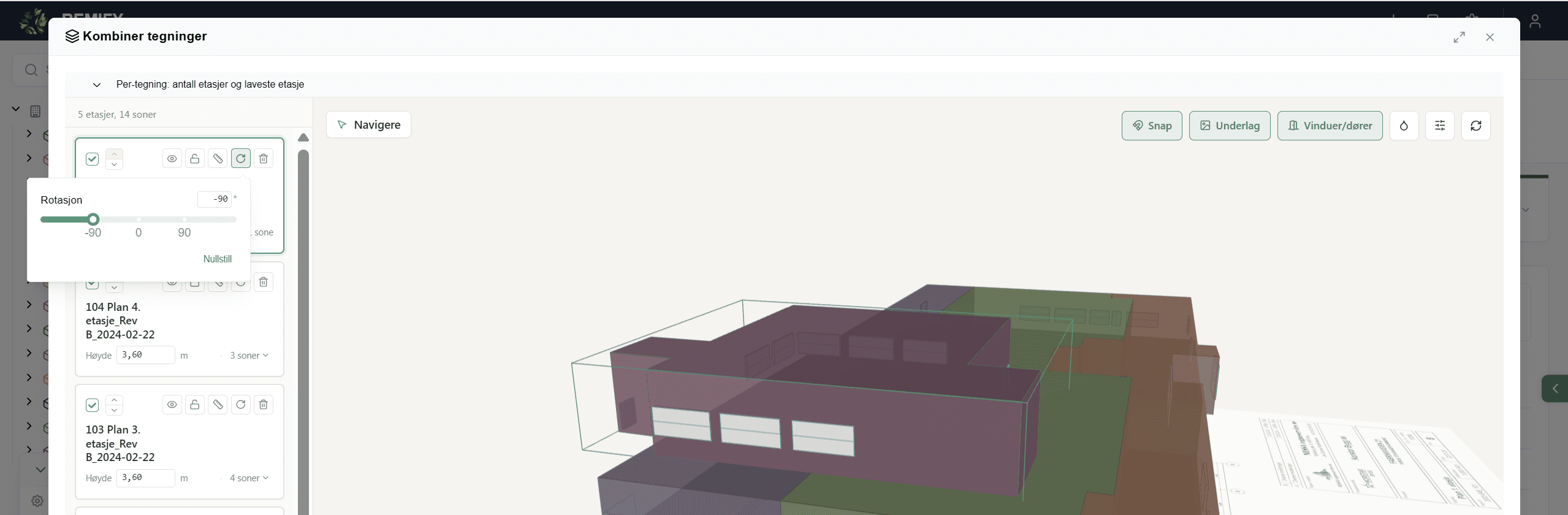
Er en tegning skannet eller tegnet med en annen vinkel enn de andre, roterer du hele etasjen med rotér-ikonet i kortets verktøyrad. Det åpner en liten «Rotasjon»-boks der du kan:
- dra glidebryteren, med merker ved −90, 0 og 90 grader,
- skrive vinkelen rett inn i gradfeltet, eller
- klikke «Nullstill» for å gå tilbake til 0°.
Bygget roterer live mens du drar, så du ser med én gang når etasjen flukter med de andre.
5. Angi antall etasjer per tegning
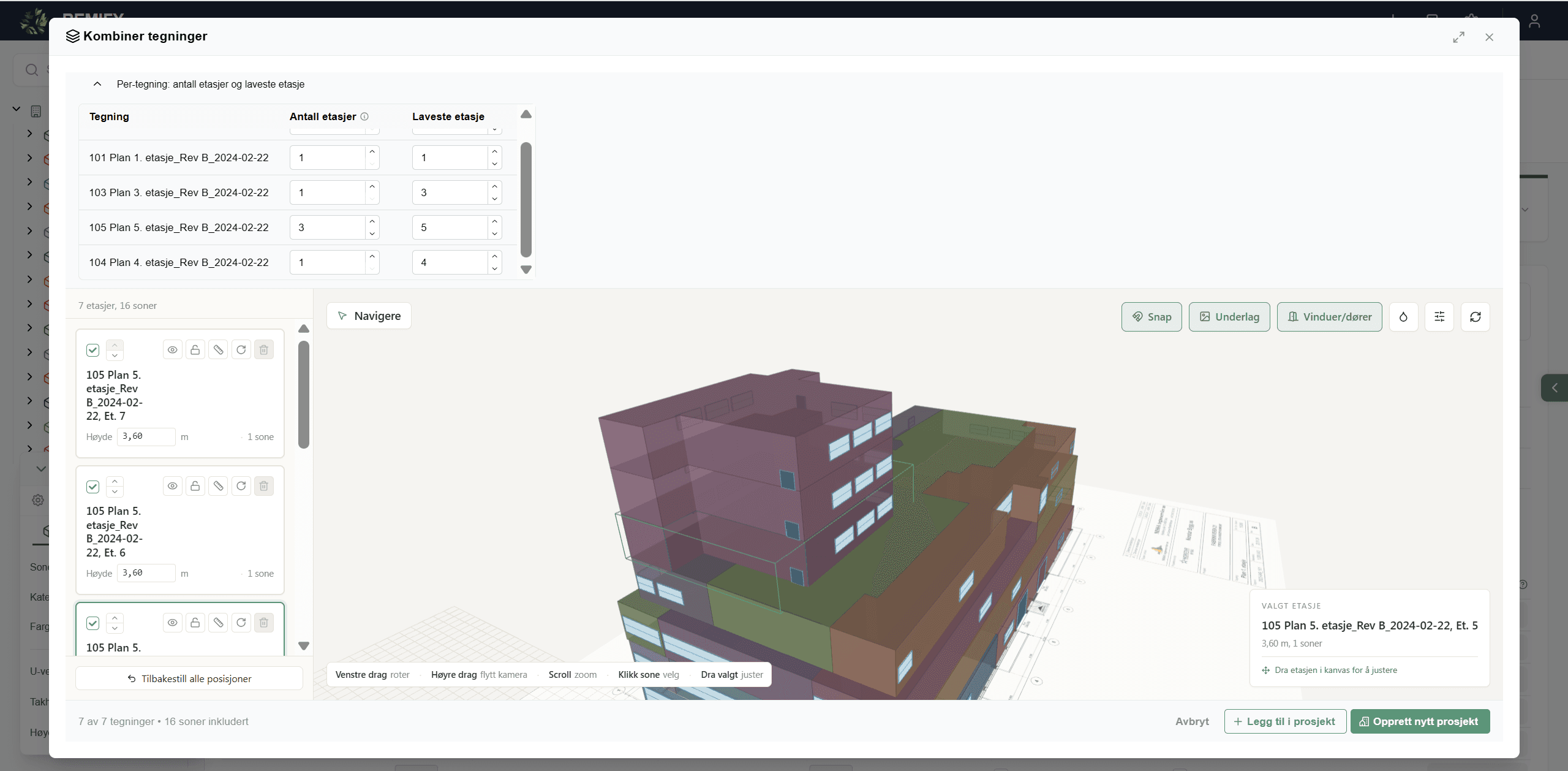
Har du bare tegnet én plan for flere like etasjer, trenger du ikke tegne dem på nytt. Klikk på overskriften «Per-tegning: antall etasjer og laveste etasje» øverst i vinduet for å folde ut tabellen. For hver «Tegning» setter du:
- «Antall etasjer» – hvor mange like etasjer tegningen skal utgjøre.
- «Laveste etasje» – etasjenummeret den nederste av dem får (kan være negativt for kjeller).
Bemify kopierer da tegningen til så mange etasjer du oppgir, og etasjelisten oppdateres umiddelbart (f.eks. fra «5 etasjer, 14 soner» til «7 etasjer, 16 soner»). Kopiene får navn med etasjenummer, som «... Et. 6» og «... Et. 7».
6. Rekalibrer målestokk mot en annen etasje
Er to tegninger kalibrert litt ulikt, blir den ene etasjen bredere eller smalere enn den under. For å unngå at Bemify tolker disse avvikene som tak eller gulv mot friluft, kan du justere målestokken på en etasje slik at den passer nøyaktig meden referanse-etasje.
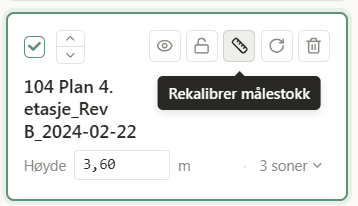
Klikk linjal-ikonet på etasjekortet (tooltip «Rekalibrer målestokk»). Modus-knappen øverst til venstre skifter til «Angi ny lengde», og du klikker en kant på etasjen som du vet den riktige lengden på.
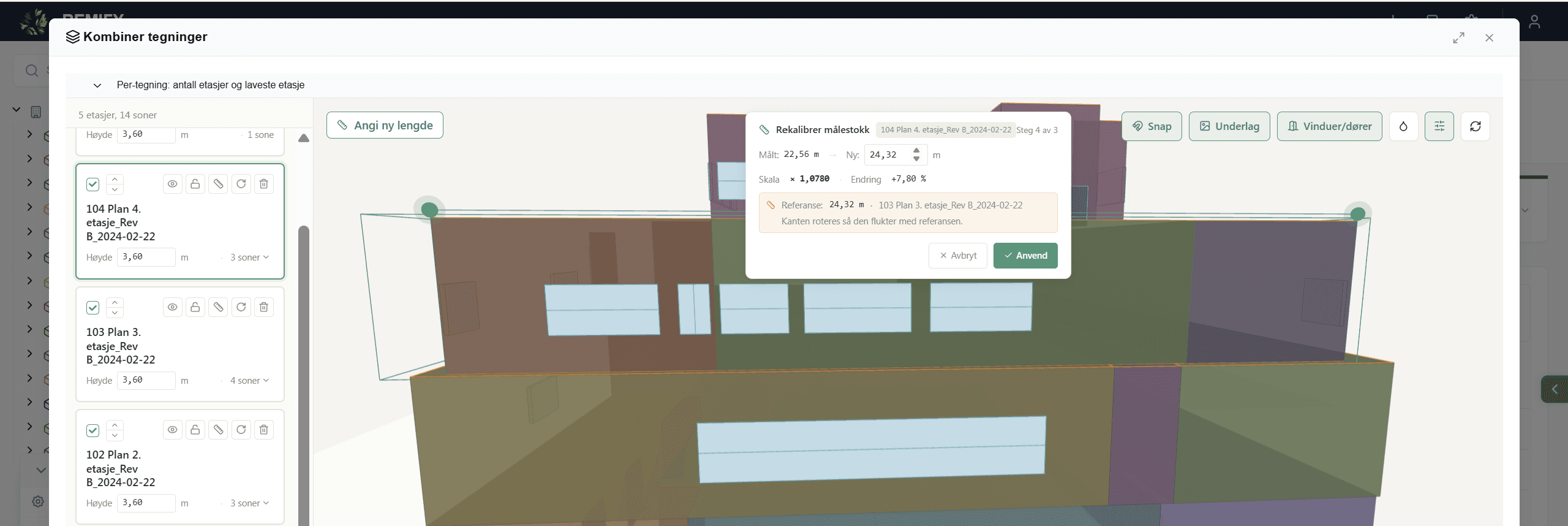
Panelet «Rekalibrer målestokk» åpnes (med statusen «Steg X av 3») og viser:
- «Målt:» – lengden slik den er nå.
- «Ny:» – den riktige lengden du skriver inn (eller henter fra referansen).
- «Skala» og «Endring» – hvor mye etasjen skaleres (f.eks. «× 1,0780», «+7,80 %»).
- «Referanse:» – kanten på etasjen under som den nye lengden hentes fra. Merk teksten «Kanten roteres så den flukter med referansen.»: etasjen både skaleres og roteres på plass.
Klikk «Anvend» for å bekrefte, eller «Avbryt» for å la etasjen stå urørt.
Merk: Den nederste etasjen er referansemålestokken og kan ikke rekalibreres – linjal-ikonet er da låst med teksten «Nederste etasje er referansemålestokk». Rekalibrer alltid de øvre etasjene mot den nederste.
7. Håndter små måleunøyaktigheter
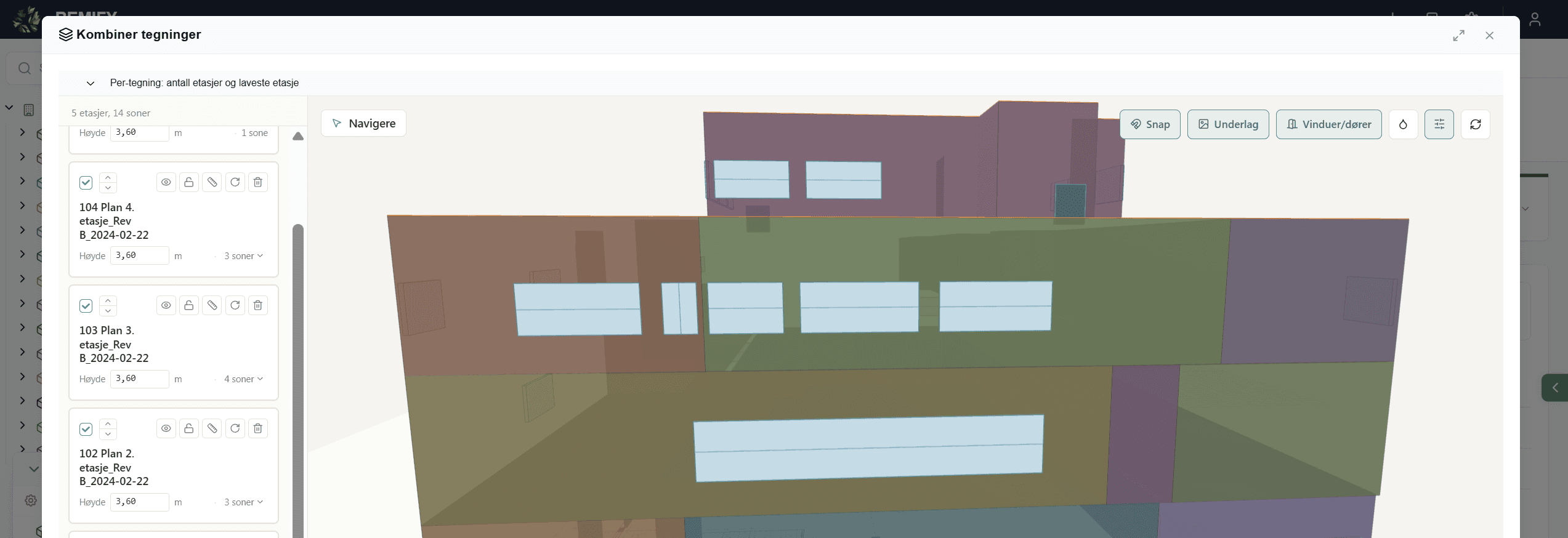
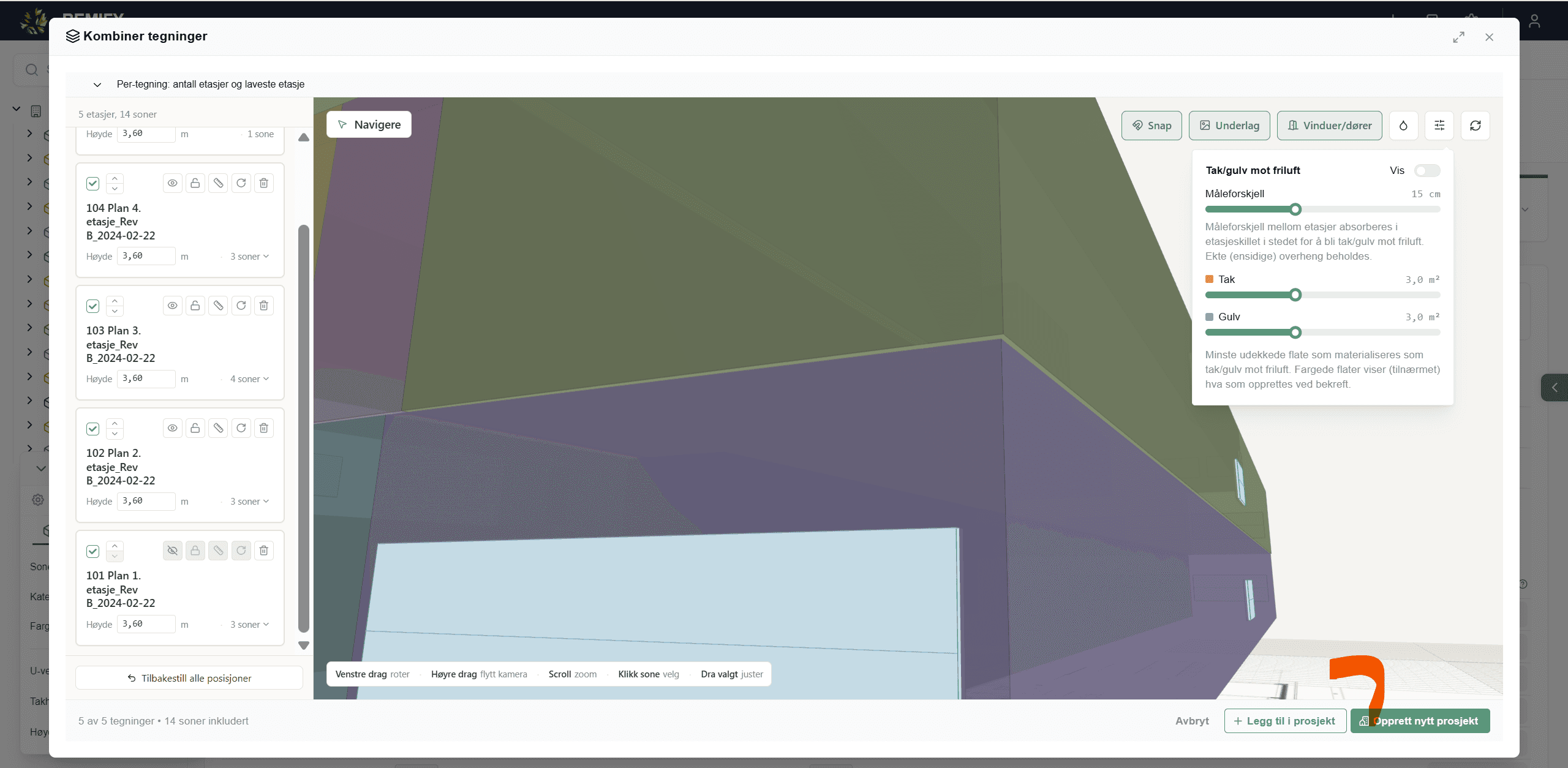
Når to etasjer er tegnet uavhengig av hverandre, blir kantene sjelden helt like. Uten justering vil Bemify tolke slike tynne forskjeller som ekte tak eller gulv mot friluft. Det styrer du med skyveknapp-ikonet i verktøylinjen (tooltip «Tak/gulv mot friluft: toleranser og indikator»), som åpner popoveren «Tak/gulv mot friluft»:
- «Vis» – slå på for å se en forhåndsvisning: fargede flater viser (tilnærmet) hvilke tak- og gulvflater som opprettes ved bekreftelse.
- «Måleforskjell» (vist i cm, standard 15 cm) – tynne bånd langs etasjeskillet som er smalere enn dette, tolkes som måleunøyaktighet og absorberes inn i etasjeskillet i stedet for å bli tak/gulv mot friluft. Som hjelpeteksten sier: «Måleforskjell mellom etasjer absorberes i etasjeskillet i stedet for å bli tak/gulv mot friluft. Ekte (ensidige) overheng beholdes.»
- «Tak» og «Gulv» (i m², standard 0,2) – minste udekkede flate som faktisk blir tak eller gulv mot friluft. Flater mindre enn dette ignoreres.
Ekte overheng og tilbaketrukne etasjer – der én etasje virkelig stikker ut over den under – beholdes alltid som tak/gulv mot friluft, uansett hvor du setter «Måleforskjell».
8. Skjul eller ekskluder etasjer
Trenger du å konsentrere deg om noen få etasjer, kan du skjule resten uten å slette dem:
- Øye-ikonet på et kort skjuler eller viser etasjen i 3D-visningen (tooltip «Skjul soner» / «Vis soner»). Dette påvirker bare visningen.
- Avkryssingsboksen øverst på kortet styrer om etasjen faktisk tas med i modellen. Fjerner du haken, holdes etasjen utenfor overlapp-beregningen (tooltip «Ekskludert — tas ikke med»), og statuslinjen nederst oppdateres, f.eks. «5 av 5 tegninger • 14 soner inkludert».
9. Opprett modellen
Når etasjene ligger riktig, gjør du dem om til en bygningsmodell med knappene nederst til høyre:
- «Legg til i prosjekt» – legger de kombinerte etasjene til i prosjektet du jobber i.
- «Opprett nytt prosjekt» – bygger et helt nytt prosjekt fra de kombinerte tegningene. Jobber du mot et lagret serverprosjekt, får du velge om det nye prosjektet skal lagres på server eller lokalt.
Bemify oppretter da automatisk soner, fasader, vinduer, dører, etasjeskiller (himling), tak og gulv for hele bygget, basert på hvordan du stablet etasjene.
Merk: Opprettelsen er en engangskonvertering. Endrer du tegningene senere, oppdateres ikke modellen automatisk. Videre redigering skjer i selve prosjektet, ikke i «Kombiner tegninger».
Kort oppsummert
- Mål opp hver etasje som en egen tegning i Planmåleren.
- I soneoversikten: «Legg til i prosjekt» eller «Opprett nytt prosjekt» → «Kombiner tegninger».
- Klikk en sone og dra etasjen på plass – «Snap» fester den til kantene under.
- Rotér skjeve etasjer med rotér-ikonet ved behov.
- Sett «Antall etasjer» / «Laveste etasje» hvis én tegning gjelder flere like etasjer.
- Rekalibrer målestokk (linjal-ikonet) mot nederste etasje der bredden ikke stemmer.
- Juster «Måleforskjell» og Tak/Gulv-toleransene for å luke bort falske tak/gulv mot friluft.
- Skjul eller ekskluder etasjer du ikke trenger.
- «Legg til i prosjekt» eller «Opprett nytt prosjekt» → ferdig fleretasjes modell.